
Automatické vyplňování dat v buňkách tabulky
Buňky můžete automaticky vyplnit uživatelskými daty, která se řídí vzorem nebo jsou založena na datech v jiných buňkách. Speciální bod uchopení, nazývaný bod uchopení pro automatické vyplnění, je umístěn v pravém dolním rohu buňky a umožňuje automaticky přidávat přírůstkové hodnoty do buněk přetažením, stejně jako v aplikaci Excel. Můžete také kombinovat text a čísla ve stejné buňce.
Chcete-li automaticky vyplňovat data buňky, klikněte a přetáhněte světle modrý bod uchopení na požadovanou buňku a kliknutím umístěte data.
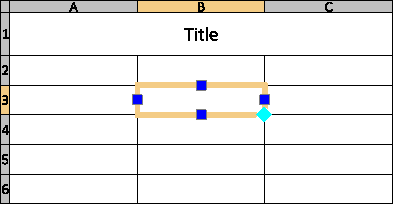
Bod uchopení automatického vyplňování můžete použít pro následující operace:
Kopírování obsahu buňky ze zadané buňky do rozsahu buněk. Stejná hodnota se zobrazí v sousedních buňkách tabulky.
Automatické vyplňování přírůstkových dat, například po sobě jdoucích čísel nebo po sobě jdoucí kalendářních dat.
Automatické vyplňování dat ze série vlastních hodnot. Můžete definovat vlastní přizpůsobené seznamy, které lze později použít k automatickému vyplnění sousedících buněk tabulky. Aplikace poskytuje sadu předdefinovaných seznamů, jako jsou dny v týdnu a měsíce.
Volitelně můžete uzamknout určitý rozsah buněk, aby se zabránilo změně obsahu nebo formátu během automatického vyplňování.
Příklad:
Definujte vlastní seznam pro všechny materiály dostupné pro projekt. Celý seznam můžete získat přetažením, kdykoli je to třeba. Když do buňky zadáte název materiálu a přetáhnete bod uchopení, ostatní materiály se automaticky vyplní do buňky s použitím zbývajících hodnot.
Základní pracovní postup pro práci s vlastními seznamy zahrnuje následující kroky:
Definujte vlastní seznam obsahující položky, které se mají později použít k automatickému vyplnění buněk.
V dialogovém okně Vlastní seznam klikněte na možnost Nový seznam.
Vyplňte vlastní seznam.
K vyplnění vlastních seznamů použijte jednu z následujících metod:
Ruční zadávání dat
Import rozsahu buněk
Import dat ze souboru CSV
Volitelně můžete zamknout buňky, které chcete chránit.
Uzamkněte obsah nebo formát buňky. Možnosti uzamknutí jsou k dispozici v kontextové nabídce.
Použijte vlastní seznam.
Jakmile definujete vlastní seznam, můžete jej použít k automatickému vyplnění buněk tabulky přetažením úchopu automatického vyplňování nahoru, dolů, doleva nebo doprava.
Postup automatického vyplňování přírůstkových hodnot v tabulce:
Vyberte počáteční buňku.
Kliknutím a přetažením bodu úchytu automatického vyplňování přes řádek nebo sloupec definujte oblast automatického vyplňování.
Určené buňky se automaticky vyplní po sobě jdoucími čísly.
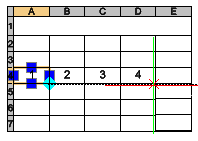
Kliknutím umístěte data.
Rada: Bod uchopení pracuje s čísly i s kalendářními daty.
Postup automatického vyplňování přírůstkových hodnot s použitím kroku:
Vyberte dvě sousední buňky s hodnotami, které chcete zvýšit. Například 1 a 3. Rozdíl mezi hodnotami je přírůstkový krok.
Kliknutím a přetažením bodu uchopení automatického vyplňování definujte oblast automatického vyplnění.
Určené buňky se automaticky vyplní čísly definovanými přírůstkovým krokem.
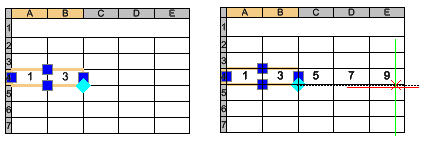
Kliknutím umístěte data.
Postup automatického vyplnění buněk na základě vlastního seznamu:
Dvakrát klikněte na buňku a zadejte název položky ze seznamu.
Kliknutím a přetažením bodu úchytu automatického vyplňování přes řádek nebo sloupec definujte oblast automatického vyplňování.
Určené buňky se automaticky vyplní po sobě jdoucími položkami ze seznamu.
Postup definování vlastního seznamu:
Vyberte buňku tabulky.
Klikněte pravým tlačítkem myši a z místní nabídky vyberte možnost Vlastní seznam.
V dialogovém okně Vlastní seznam klikněte na možnost Nový seznam.
Vlastní seznam vyplníte jedním z následujících způsobů:
Ručně. Do pole Položky seznamu zadejte každou položku vlastního seznamu na nový řádek. Chcete-li oddělit jednu položku od druhé, stiskněte klávesu Enter.
Importem hodnot z rozsahu buněk. Klikněte na možnost Importovat buňky. V grafické ploše určete rozsah buněk, ze kterých se mají importovat hodnoty.
Importem hodnot ze souboru .csv. Klikněte na možnost Importovat a vyberte soubor.
Dostupné položky se zobrazí v poli Položky seznamu. Seznam také určuje pořadí.
Klepněte na tlačítko Přidat.
Pod existujícími seznamy se zobrazí seznam položek.
Chcete-li odstranit vlastní seznam, postupujte takto:
Vyberte buňku tabulky.
Klikněte pravým tlačítkem myši a z místní nabídky vyberte možnost Vlastní seznam.
V dialogovém okně Vlastní seznam vyberte seznam k odstranění.
Poznámka: Předdefinované seznamy nelze odstraňovat ani upravovat.
Klepněte na tlačítko Odstranit.
Postup uzamčení rozsahu buněk tabulky:
V grafické ploše vyberte buňky, které chránit.
Klikněte pravým tlačítkem myši a v kontextové nabídce vyberte položku Uzamčení. Poté určete možnosti uzamčení:
Uzamčený obsah.
Uzamčený formát.
Uzamčený obsah a formát.
Obsah nebo formát zamknutých buněk se podle zvolené možnosti uzamčení nezmění, pokud automaticky vkládáte přírůstková data.
Přístup
Příkaz: EditTableCell
Nabídka: Upravit > Entity > Buňky tabulky
Příbuzná témata
Panel nástrojů pro úpravy buňky tabulky
Nadřazené téma