
úprava tabulek a buněk tabulky
Lze vkládat, mazat, spojovat nebo měnit velikost buněk, řádků a sloupců v tabulkách. Buňky lze upravovat v místě nebo lze použít příkaz EditTableCell.
Možnosti poskytované příkazem EditTableCell odpovídají některým nástrojům dostupným na kontextové pásu karet Table.
Pokud vyberete tabulku nebo rozsah buněk v grafické ploše a pás karet je aktivní, zobrazí se kontextový pás karet Tabulka. Kontextový pás karet seskupuje možnosti a nástroje pro úpravu tabulek. Jsou to například nástroje pro vkládání a odstraňování řádků a sloupců, slučování buněk, změnu vzhledu ohraničení buněk a úpravu formátování.
Body uchopení poskytují další prostředky pro úpravu tabulek. Když kliknete dovnitř buňky, abyste ji vybrali, zobrazí se na ohraničení buňky body uchopení. Můžete vybrat jednu nebo více buněk nebo celý řádek nebo sloupec.
Body uchopení zobrazené uprostřed ohraničení buňky umožňují změnit velikost buněk tabulky. Přetažením bodů uchopení upravíte výšku a šířku buňky.
Speciální bod uchopení v pravém dolním rohu buňky umožňuje automatické vyplňování přírůstkových hodnot v tabulce.
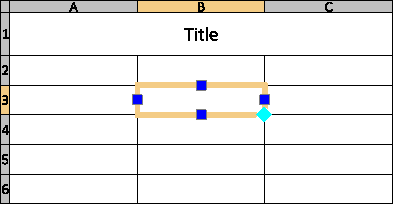
Chcete-li vybrat rozsah buněk, klikněte a táhněte přes několik buněk. Nebo můžete podržet klávesu Shift a kliknout dovnitř jiné buňky, čímž vyberete všechny buňky mezi nimi.
Pokud vyberete tabulku nebo rozsah buněk v grafické ploše a pás karet je aktivní, zobrazí se kontextový pás karet Tabulka. Kontextový pás karet seskupuje možnosti a nástroje pro úpravu tabulek. Jsou to například nástroje pro vkládání a odstraňování řádků a sloupců, slučování buněk, změnu vzhledu ohraničení buněk a úpravu formátování.
 S vybraným rozsahem buněk použijte Ctrl + Y nebo F4 pro zopakování poslední akce.
Postup změny velikosti buněk tabulky:
Vyberte jednu nebo více buněk tabulky k úpravě v místě:
Klikněte na buňku tabulky
– nebo –
Shift + klikněte na více buněk tabulky
– nebo –
Kliknutím na záhlaví řádku nebo sloupce a vyberte celý řádek nebo sloupec
Vybrané buňky se zvýrazní a zobrazí se s úchyty. Zobrazí se záhlaví sloupce a řádku.
Zobrazí se nástroje pro úpravy.
Podle typu uživatelského rozhraní proveďte následující akci:
Pomocí nástrojů v kontextovém pásu karet Tabulka upravte tabulku.
Pomocí nástrojů v kontextovém pásu karet Tabulka upravte tabulku.
Pomocí levého nebo pravého úchytu buňky upravte šířku vybraného sloupce a pomocí horního nebo dolního úchytu buňky a upravte výšku vybraných řádků.
Postup úpravy textu v buňkách tabulky:
Vyberte jednu nebo více buněk tabulky k úpravě v místě:
Klikněte na buňku tabulky
– nebo –
Shift + klikněte na více buněk tabulky
– nebo –
Kliknutím na záhlaví řádku nebo sloupce a vyberte celý řádek nebo sloupec
Vybrané buňky se zvýrazní a zobrazí se s úchyty. Zobrazí se nástroje pro úpravy.
Podle typu uživatelského rozhraní proveďte následující akci:
Pomocí nástrojů v kontextovém pásu karet Tabulka upravte tabulku.
Pomocí nástrojů v kontextovém pásu karet Tabulka upravte tabulku.
Pravým tlačítkem klepněte na vybrané buňky pro přístup k dalším možnostem:
Upravit text. Slouží k otevření místního panelu nástrojů Formátování poznámky pro úpravu textu buňky tabulky.
Odstranit veškerý obsah. Odstraní text ve vybrané buňce (buňkách).
Vlastnosti. Slouží k úpravě vlastností buňky v paletě Vlastnosti.
Kliknutím mimo tabulku dokončete úpravy.
Chcete-li použít stejný text ve více buňkách tabulky, vyberte buňky a poté zadejte text do textového pole Data v oblasti Obsah palety Vlastnosti. V této oblasti můžete také použít stejnou barvu textu, výšku textu a TextStyle ve více buňkách tabulky.
úpravy vzhledu čáry ohraničení:
Vyberte jednu nebo více buněk tabulky k úpravě v místě:
Klikněte na buňku tabulky
– nebo –
Shift + klikněte na více buněk tabulky
– nebo –
Kliknutím na záhlaví řádku nebo sloupce a vyberte celý řádek nebo sloupec
Vybrané buňky se zvýrazní a zobrazí se s úchyty.
Zobrazí se nástroje pro úpravy.
Proveďte jednu z následujících operací:
Na panelu nástrojů Upravit buňky tabulky klikněte na možnost Formát buňky
 .
.Na pásu vyberte položky Tabulka > Buňka > Formát buňky.
V dialogovém okně Formát buňky proveďte následující:
LineColor. Vyberte barvu pro určená ohraničení.
Styl čáry. Vyberte styl čáry pro určená ohraničení.
Tloušťka čáry. Vyberte tloušťku čáry pro určená ohraničení.
Použít na. Použije vybranou barvu, styl a tloušťku čáry na vybrané ohraničení.
Poznámka: Chcete-li použít vlastnosti čáry definované ve stylu tabulky, vyberte možnost Podle bloku.
S vybraným rozsahem buněk použijte Ctrl + Y k otevření dialogového okna Formát buňky.
úprava buňky tabulky pomocí příkazu EditTableCell:
V příkazovém řádku zadejte EditTableCell.
Určete buňku tabulky.
Zadejte buňku nebo rozsah buněk ve formátu An nebo An:An, kde A znamená označení sloupců a n znamená čísla řádků.
Např. C3 nebo B2:D5.
Pomocí možností příkazu (Vložit, Odebrat, Velikost, Sloučit a Oddělit) a dílčích možností upravte tabulku.
Možnosti odpovídají možnostem místního panelu nástrojů Upravit buňky tabulky (viz výše).
Možnosti pro práci s obsahem buňky:
Obsah. Umožňuje zamknout a odemknout určené buňky pro úpravy.
Datatype. Umožňuje určit typ dat.
Vzorec. Umožňuje určit vzorec.
InsertBlock. Otevře dialogové okno Vložit blok do buňky tabulky a umožní vám vložit blok do určené buňky.
InsertField. Otevře dialogové okno Pole a umožní vám vložit pole do určené buňky.
Možnosti formátování dat:
Formát. Umožňuje zarovnat obsah buňky a změnit barvu pozadí. Kromě toho můžete uzamknout a odemknout určené buňky pro změnu formátu.
ContentFormat. Umožňuje zamknout a odemknout určené buňky, abyste je ochránili před náhodnou změnou formátu při úpravách obsahu.
Určete možnost Konec.
úpravy prezentace tabulky pomocí úchopů entit:
Klikněte na vodicí čáru tabulky.
Zobrazí se úchopy entity.
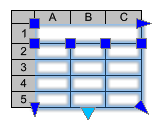
Výběrem úchopů entity upravte tabulku:
Umístění úchytu objektu
Popis
Levý horní roh
Posune tabulku.
Pravý horní roh
Rozšiřuje tabulku horizontálně.
Dolní levý roh
Roztahuje tabulku vertikálně.
Dolní pravý roh
Rozšiřuje tabulku horizontálně i vertikálně.
Dolní středový bod
Rozdělí tabulku.
Horní část sloupců
Upravuje šířky sloupců.
Kliknutím mimo tabulku ukončete úpravu vzhledu tabulky.
Klikněte dvakrát na úchyty tabulky, abyste mohli přesunout, otočit, změnit měřítko nebo zkopírovat celé tabulky (viz Úprava pomocí úchytů objektů).
Přístup
Příkaz: EditTableCell
Nabídka: Upravit > Entity > Buňky tabulky
Příbuzná témata
Kopírování vlastností mezi buňkami tabulky
Panel nástrojů pro úpravy buňky tabulky
Automatické vyplňování dat v buňkách tabulky
Nadřazené téma