
Úpravy splajnů
Tvar splajnu můžete po vytvoření upravit různými metodami:
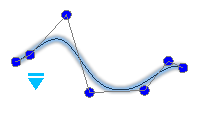
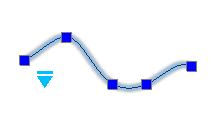
Prostřednictvím bodů uchopení můžete přesouvat, přidávat nebo mazat řídicími vrcholy a body vyhlazení. Navíc můžete změnit směr tečny splajnu na koncových bodech.
 Trojúhelníkový bod úchopu umožňuje přepínat mezi kontrolními vrcholy a body přizpůsobení.
Řídicí vrcholy
Body uložení
K úpravě splajnů použijte příkaz EditSpline.
Můžete:
Zavřít otevřené splajny
spojit splajny s dalšími 2D entitami,
převést splajny na křivky,
upravit data bodu vyhlazení a data ovládacího rámečku,
upravit vlastnosti a parametry splajnů.
Poznámka: Paleta Vlastnosti seskupuje několik možností pro úpravy splajnů.
Postup úpravy splajnu:
Proveďte jednu z následujících operací:
Na pásu karet klikněte na Domů > Změnit > Upravit splajn.
V nabídce klikněte na Změnit > Entita > Splajn.
Zadejte EditSpline.
V grafické ploše určete splajn.
Určete možnost:
Zavřít. Zavře otevřené splajny.
Tato možnost se zobrazí pouze v případě, že je splajn otevřený. Zavřený splajn tvoří smyčku.
Data vyhlazení. Upraví data bodu vyhlazení.
Viz Úprava dat bodu vyhlazení splajnů (úpravy bodu vyhlazení).
Upravit vrchol. Upraví data ovládacího rámečku.
Viz Úpravy dat ovládacího rámečku splajnu (úpravy řídicího vrcholu).
Spojit. Spojí zadaný splajn s čárou, obloukem, křivkou, eliptickým obloukem nebo jiným splajnem ve stejnolehlém koncovém bodě a vytvoří se prodloužený splajn.
Určete připojenou entitu a zkombinujte ji se zadaným splajnem.
Tato možnost není k dispozici, pokud jste zadali uzavřený splajn.
Křivka. Změní splajn na křivku pomocí vrcholů jako řídicích bodů.
Určete hodnotu přesnosti, která určuje, jak blízko se výsledná křivka shoduje se splajnem. Platné hodnoty jsou jakákoli celá čísla od 0 do 99. Výchozí hodnota je 9.
Převrátit. Změní směr splajnu.
Tato možnost je určena hlavně pro vývojáře aplikací.
Zpět. Vrátí poslední operaci zpět bez ukončení příkazu.
Konec. Ukončí příkaz.
Zopakujte krok 3 podle potřeby, nebo příkaz ukončete stisknutím klávesy Enter.
Úprava dat bodu vyhlazení splajnů (úpravy bodu vyhlazení)
Možnost Přizpůsobit data v příkazu EditSpline umožňuje použít následující možnosti:
Přidat. Přidá body vyhlazení do zadaného splajnu.
Zavřít. Zavře otevřené splajny.
Tato možnost se zobrazí pouze v případě, že je splajn otevřený.
Odstranit. Odebere vybrané body vyhlazení.
Klička. Přidá uzly a body vyhlazení v zadaných místech.
Poznámka: Splajn neudržuje plynulost tečny nebo křivky v daném místě.
Přesunout. Přesune určené body vyhlazení na nová umístění. Zadejte nový bod vyhlazení nebo určete možnosti:
Další. Přejde k dalšímu bodu vyhlazení a aktivuje ho.
Předchozí. Vrátí se k předchozímu bodu vyhlazení a aktivuje ho.
Určit bod. Umožňuje určit bod vyhlazení a aktivuje ho.
Dočasně deaktivuje režimy úchopu entit, aby se zabránilo jejich přichytávání ke koncovým bodům splajnu namísto k bodům vyhlazení.
Konec. Ukončí režim Přesunout.
Vyčistit. Odebere body vyhlazení ze splajnu a místo toho vytvoří řídicí vrcholy.
Tečny. Umožňuje určit Počáteční tečnost a Koncovou tečnost splajnu.
Tyto specifikace bodu určují tangenciální podmínky v počátečním a koncovém bodě splajnu. Čáry, které jsou tečné ke splajnu, se zobrazují dynamicky od počátečního a koncového bodu splajnu.
V některých situacích je k určení směru tečny užitečné použít úchopy entit Paralelní a Kolmý.
Potvrďte Výchozí nastavení systému, aby aplikace mohla vypočítat výchozí koncové tečny.
Tolerance. Upraví splajn ke stávajícím bodům vyhlazení pomocí nové hodnoty tolerance.
Konec. Návrat na hlavní úroveň výzvy.
Úpravy dat ovládacího rámečku splajnu (úpravy řídicího vrcholu)
Pomocí možnosti Upravit vrchol v příkazu EditSpline můžete přidat a odebrat řídicí vrcholy a upravit parametry ovládacích rámečků splajnů:
Přidat. Přidá nový řídicí vrchol v zadaném bodě, který se nachází mezi dvěma existujícími řídicími vrcholy.
Odstranit. Odebere zadaný řídicí vrchol.
Zvýšit pořadí. Zvyšuje polynomiální pořadí (stupeň + 1) splajnu. Tato možnost vytvoří vyšší počet řídících vrcholů na celém splajnu. Maximální hodnota je 26.
Přesunout. Přemístí určené řídicí vrcholy. Zadejte nové umístění vrcholů nebo vyberte možnosti:
Další. Pokračuje k dalšímu vrcholu a aktivuje ho.
Předchozí. Vrátí se k předchozímu vrcholu a aktivuje ho.
Určit bod. Umožňuje určit řídicí vrchol a aktivuje ho.
Dočasně deaktivuje režimy úchopu entit, aby se zabránilo jejich přichytávání ke koncovým bodům splajnu namísto k vrcholům.
Konec. Ukončí režim Přesunout.
Tloušťka. Umožňuje změnit váhu zadaného řídicího vrcholu.
Splajn se přepočítá na základě nové hodnoty váhy pro zadaný řídicí vrchol. Větší hodnota posune splajn blíže k řídícímu vrcholu.
Konec. Návrat na hlavní úroveň výzvy.
Poznámka: Můžete použít možnost Spline příkazu EditPolyline k aplikaci kubického typu spline na 2D křivku Polyline.
Přístup
Příkaz: EditSpline
Nabídka: Změnit > Entita > Splajn
Pás karet: Domů > Změnit > Upravit splajn
Paleta nástrojů: Upravit > Upravit splajn
Příbuzná témata
Nadřazené téma