
Práce s výřezy na listech
Příkaz Viewport umožňuje vytvářet a ovládat několik pohledů vedle sebe na listech zvaných Výřezy.
K vytvoření jiných než obdélníkových výřezů použijte následující metody:
Převeďte uzavřenou entitu, například kružnici, elipsu, splajn, oblast nebo uzavřenou křivku na výřez.
Nakreslete hranice výřezu stejným způsobem jako kreslení křivky.
V rámci listu můžete kombinovat výřezy různých tvarů a vytvořit různé konfigurace výřezu.
Příklad:
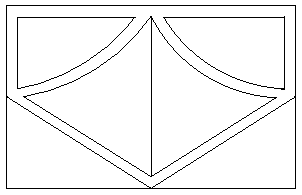
Výřezy na listech jsou odlišné od pohledových oken v pracovním prostoru modelu, která se vytváří pomocí příkazu ViewTiles.
Výřezy na listech můžete vytvářet, odstraňovat, přesouvat, kopírovat, měnit jejich měřítko a natahovat je.
 Příkaz Viewport nelze použít na kartě Model.
Postup aktivace listu:
Klikněte na záložku List (pokud je aktivní záložka Model).
Postup vytvoření obdélníkového výřezu:
Klikněte na View > View Tiles > Single Tile (nebo zadejte Viewport).
Klepněte do grafické plochy pro určení prvního a druhého rohu výřezu.
Postup vytvoření dvou, tří nebo čtyř obdélníkových výřezů:
Do příkazového řádku zadejte Viewport.
Určete možnost 2, 3 nebo 4, podle toho, kolik výřezů chcete přidat do aktuálního listu.
Určete možnost uspořádání (například Vodorovně nebo Svisle).
2 výřezy:


3 výřezy:


4 výřezy:


Klikněte do grafické plochy nebo zadejte hodnotu, která udává počet rohů výřezu, případně zvolte možnost Přizpůsobit.
Postup vytvoření výřezu, který vyplní list až k hranicím tisknutelné plochy:
Zadejte Viewport.
Zvolte možnost Přizpůsobit.
Když je tisknutelná oblast vypnuta, bude výřez vyplňovat celý list.
Postup převodu uzavřené křivky, kružnice, elipsy, uzavřeného splajnu nebo oblasti na výřez jiného než obdélníkového tvaru:
Do příkazového řádku zadejte Viewport.
Zvolte možnost Entita.
V grafické ploše vyberte entitu, kterou chcete převést na výřez.
Postup vytvoření výřezu jiného než obdélníkového tvaru s mnohoúhelníkovým ohraničením:
Možnost Mnohoúhlý umožňuje nakreslit nepravidelný tvar, který definuje ohraničení výřezu.
Do příkazového řádku zadejte Viewport.
Zvolte možnost Mnohoúhlý.
Klepnutím do grafické plochy nastavte první bod, který bude definovat ohraničení.
Definujte zbytek ohraničení. Proveďte jednu z následujících operací:
Klepnutím v grafické ploše určete další body.
Zvolte možnost Oblouk. Postupujte podle výzev k vytvoření úseků oblouku pro ohraničení výřezu. Možnosti vytvoření úseků oblouku jsou podobné, jako ty v příkazu PolyLine.
Zvolte možnost Délka. Postupujte podle výzev k vytvoření úseku přímky o určené délce ve stejném úhlu jako u předchozího úseku. Tato možnost je vhodná k připojení přímého úseku o určené délce, tečného na předchozí úsek oblouku.
Zvolte možnost Zavřít a zavřete ohraničení.
Zvolte možnost Zpět a vraťte zpět úsek, který byl při tvorbě ohraničení výřezu vytvořen naposledy.
Postup zapnutí výřezů:
Zadejte Viewport.
Zvolte možnost Zapnuto.
V grafické ploše vyberte výřezy, které se mají zapnout.
Model se zobrazí ve vybraných výřezech.
Postup vypnutí výřezů:
Zadejte Viewport.
Zadejte možnost Vypnuto.
V grafické ploše vyberte výřezy, které se mají vypnout.
Model se nezobrazí ve vybraných výřezech.
Postup nastavení možností tisku výřezu:
Zadejte Viewport.
Zvolte možnost Stínovaný pohled.
Určete možnost:
Aktuální zobrazení. Vytiskne výřez tak, jak je zobrazen na obrazovce.
Skrytý. Vytiskne výřez s odstraněnými skrytými hranami.
Vykreslený. Vytiskne vykreslený výřez.
Drátový režim. Vytiskne výřez jako drátový.
V grafické ploše klepněte na výřezy, na něž chcete uvedená nastavení použít.
Postup zamykání nebo odemykání výřezů:
Možnost Uzamknout zabrání provádění změn faktoru měřítka zoomu, když pracujete v zamčených výřezech v pracovním prostoru modelu.
Zadejte Viewport.
Zvolte možnost Uzamknout.
Zvolte Zapnuto pro zamknutí, nebo Vypnuto pro odemknutí.
V grafické ploše klepněte na výřezy, na něž chcete uvedená nastavení použít.
Postup obnovení konfigurací výřezů, uložených pomocí příkazu Viewport:
Zadejte Viewport.
Určete možnost Obnovit.
Proveďte jednu z následujících operací:
Napište název konfigurace výřezu, která se má obnovit.
Zvolte možnost ?, kterou zobrazíte konfigurace výřezu.
Zvolte možnost Aktivní konfigurace modelu.
Vyrovnání pohledu v jednom výřezu listu s pohledem v jiném výřezu:
Aktivujte záložku List a Pracovní prostor listu.
Proveďte jednu z následujících operací:
V nabídce klikněte na View > View Tiles > Align Horizontal.
V nabídce klikněte na View > View Tiles > Align Vertical.
Do příkazového řádku zadejte Viewport.
Určete možnost Zarovnat.
Zvolte režim zarovnání Vodorovně nebo Svisle.
V oblasti výřezu určete základní bod pro zarovnání.
Ve druhé oblasti výřezu určete bod, na který se má zarovnat výřez z kroku 5.
Výřez z kroku 5 se zarovná vodorovně nebo svisle.
Použijte EntitySnaps při zadávání základního bodu a bodu zarovnání pro odkazování na existující geometrie. Ujistěte se, že Ortho Mode je zapnutý při přesouvání výřezu, který jste již zarovnali s jiným.
Přístup
Příkaz: Viewport
Menu: Zobrazení > View Tiles
Příbuzná témata
Práce s okny vedle sebe v pracovním prostoru modelů
Nadřazené téma