
Používání úchopů entit
Použijte úchopy entit (ESnaps) pro detekování a zachycení bodů na entitách výkresu, např. koncové body, průsečíky a středy. Zachycení bodů poskytuje přesnou pozici pro příkazy kreslení a úprav.
Pro nastavení možností uchopení určete režimy ESnap. Například můžete chtít zachytit průsečík mezi dvěma entitami. Režimy ESnap můžete používat stále nebo pouze pro jednu operaci.
Režimy ESnap nejsou použitelné univerzálně. Například nemůžete definovat koncový bod kružnice. Podobně segment čáry nemá žádný středový bod. Entita výkresu však může obsahovat několik bodů, které splňují kritéria režimu ESnap. Například entita čáry nebo oblouku má vždy dva koncové body. V těchto případech funkce ESnap identifikuje nejbližší možné body. Ukazatel umístěte vždy co nejblíže požadovanému bodu.
Ukazatel zachytí bod v závislosti na:
Typu entity výkresu
Vybraném režimu úchopu entity
Určeném bodu vybrané entity
Obrázek níže ukazuje vztah mezi vybraným bodem (  ) a zachyceným bodem (
  ):
):
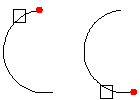
Použití úchopu entity při výzvě k výběru bodů:
Vyvolejte příkaz nebo funkci, která vyžaduje výběr bodů.
Proveďte jednu z následujících operací:
Klikněte pravým tlačítkem myši a klepněte na Potlačení ESnap, pak vyberte ESnap.
Zapište zkratku režimu uchopení entit.
Posuňte ukazatel směrem k entitě, pro kterou chcete použít příkaz ESnap.
Na entitě se objeví pomůcka ESnap podle vámi vybraného režimu uchopení.
Například použití režimu úchopu entity ‚end‘ (konec):
: LINE
Určete počáteční bod» <kliknutí do grafické oblasti>
Určete další bod» end
z: <ukázat na kreslicí objekt>
Určete další bod»
Nastavení trvalého uchopení entit:
Proveďte jednu z následujících operací:
Klikněte pravým tlačítkem myši na tlačítko ESnap na stavovém řádku a klepněte na Nastavení.
V příkazovém řádku zadejte EntitySnap.
Klikněte postupně na položky Nástroje > Možnosti (nebo zapište Options), klikněte na položku Předvolby uživatele
 a poté rozbalte uzel Možnosti rýsování > Ovládání ukazatele > Úchopy entit.
V dialogovém okně vyberte Zapnout úchopy entit (ESnaps).
V částech ESnaps geometrie a Referenční ESnaps vyberte režimy úchopů entit, které chcete použít.
Vybrané režimy jsou trvale aktivovány.
Úchopy entit můžete pozastavit napsáním non při výzvě k výběru bodu.
Příbuzná témata