
Vytvoření rámečku kolem textu
Pomocí příkazu TextFrame vytvořte rámeček kolem určených textových entit.
Rámečky mohou mít následující tvary:
Okénko konstantní nebo variabilní velikosti
Obdélník konstantní nebo variabilní velikosti
Kruh konstantního nebo variabilního průměru
Můžete vytvářet rámečky s průhledným nebo barvou vyplněným pozadím.
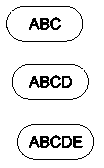
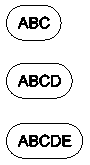
Variabilní rámečky upraví svou velikost podle velikosti vybraného textu. Rámečky s konstantní velikostí obklopí vybrané texty rámečky se stejnou šířkou nebo výškou.
Příklady:
Okénka s konstantní šířkou
Okénka s variabilní šířkou
Postup vytvoření textového rámečku konstantní velikosti:
Proveďte jednu z následujících operací:
Na pásu karet klikněte na XtraTools > Popisy > Textový rámeček.
V nabídce klikněte na XtraTools > Popisy > Textový rámeček.
Zadejte příkaz TextFrame.
V dialogovém okně v části Typ vyberte tvar rámečku: Okénko, Obdélník nebo Kruh.
V části Kóty určete možnosti:
Vyberte možnost Konstanta.
Zadejte odsazení rámu.
U okénka nebo obdélníkového rámečku určete v nabídce Zachovat konstantu stranu rámečku, která musí zůstat konstantní. Můžete zachovat šířku, výšku nebo obojí.
Volitelně můžete pomocí možnosti Pozadí nastavit barvou vyplněné pozadí:
Vyberte Hatch.
V Barva, vyberte barvu pro pozadí.
Klikněte na tlačítko OK.
V grafické ploše určete textové entity, pro něž chcete vytvořit rámečky, a stiskněte klávesu Enter.
Postup vytvoření textového rámečku proměnné velikosti:
Proveďte jednu z následujících operací:
Na pásu karet klikněte na XtraTools > Popisy > Textový rámeček.
V nabídce klikněte na XtraTools > Popisy > Textový rámeček.
Zadejte příkaz TextFrame.
V dialogovém okně v části Typ vyberte tvar rámečku: Okénko, Obdélník nebo Kruh.
V části Kóty určete možnosti:
Vyberte možnost Proměnná.
Zadejte odsazení rámu.
Volitelně můžete pomocí možnosti Pozadí nastavit barvou vyplněné pozadí:
Vyberte Hatch.
V Barva, vyberte barvu pro pozadí.
Klikněte na tlačítko OK.
V grafické ploše vyberte textové entity, pro něž chcete vytvořit rámečky, a stiskněte klávesu Enter.
Přístup
Příkaz: TextFrame
Nabídka: XtraTools > Popisy > Textový rámeček
Pás karet: XtraTools > Popisy > Textový rámeček
Nadřazené téma