
Vytvoření textové masky
Pomocí příkazu TextMask umístěte prázdnou oblast za určené textové entity.
Volitelně můžete také:
Definovat okraj kolem textu.
Aplikovat na text plnou masku. Pro text můžete vybrat barvu pozadí.
Upravit vlastnosti stávající textové masky.
 Poznámka: Text a maska fungují jako jeden objekt. Můžete je společně přesunout, zkopírovat nebo odstranit.
Chcete-li odstranit masky z textových entit, použijte příkaz TextUnMask.
Chcete-li oddělit text od masky, použijte Rozložit.
Postup vytvoření výchozí textové masky:
Proveďte jednu z následujících operací:
Na pásu karet klikněte na XtraTools > Popisy >Textová maska.
V nabídce klikněte na XtraTools > Popisy >Textová maska.
Zadejte příkaz TextMask.
V grafické ploše určete entity, které se mají maskovat.
Stiskněte Enter.
Postup vytvoření vlastnosti uživatelské textové masky:
Proveďte jednu z následujících operací:
Na pásu karet klikněte na XtraTools > Popisy >Textová maska.
V nabídce klikněte na XtraTools > Popisy >Textová maska.
Zadejte příkaz TextMask.
Stiskněte Enter.
V dialogovém okně určete možnosti. Viz Postup úpravy textové masky.
Klikněte na tlačítko OK.
V grafické ploše určete entity, které se mají maskovat.
Stiskněte Enter.
Postup použití plné masky s pozadím:
Proveďte jednu z následujících operací:
Na pásu karet klikněte na XtraTools > Popisy >Textová maska.
V nabídce klikněte na XtraTools > Popisy >Textová maska.
Zadejte příkaz TextMask.
Stiskněte Enter.
V dialogovém okně určete možnosti:
Pod položkou Typ entity vyberte Objemová.
Pod položkou Pozadí vyberte barvu.
Klikněte na tlačítko OK.
V grafické ploše určete entity, které se mají maskovat.
Stiskněte Enter.
Postup úpravy textové masky:
Proveďte jednu z následujících operací:
Na pásu karet klikněte na XtraTools > Popisy >Textová maska.
V nabídce klikněte na XtraTools > Popisy >Textová maska.
Zadejte příkaz TextMask.
V grafické ploše určete maskovaný text, který chcete upravit.
V dialogovém okně určete možnosti:
Pod položkou Typ entity vyberte typ masky:
Maska. Vytvoří obdélníkovou entitu masky, která má barvu pozadí.
3D plocha. Vytvoří entitu 3D plochy.
Plné. Vytvoří objemovou 2D entitu v zadané barvě.
Pod položkou Kóty určete hodnotu odsazení (mezera kolem textu).
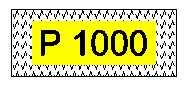
Pod položkou Pozadí určete barvu pozadí textu: Tato možnost je k dispozici pouze pro plné textové masky.
Klikněte na tlačítko OK.
Příklady:
Text přes šrafování
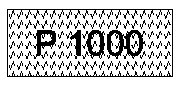
Maskovaný text přes šrafování
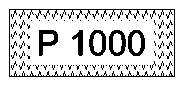
Maskovaný text přes šrafování s plným pozadím
Přístup
Příkaz: TextMask
Nabídka: XtraTools > Popisy > Převést SimpleNotes
Pás karet: XtraTools > Popisy > Převést SimpleNotes
Příbuzná témata
Nadřazené téma