
Schraffieren mit offenen Begrenzungen
In der Praxis sind Schraffuren eine der am häufigsten verwendeten Funktionen in vielen Zeichnungen. Schraffuren ermöglichen es Ihnen, Elementen Texturen hinzuzufügen, Teile, Oberflächen und Materialien zu differenzieren und somit mehr Klarheit zu schaffen.
Schraffuren hinzuzufügen ist nicht schwierig, es gibt jedoch einen wichtigen Aspekt: Sie können nur geschlossene Begrenzungen schraffieren!
Wenn eine Begrenzung nicht geschlossen ist, kann die Anwendung den zu schraffierenden Bereich nicht bestimmen. Um die Schraffur zu vervollständigen, müssen Sie alle Lücken finden und schließen.
Höchstwahrscheinlich enthalten Ihre Zeichnungen viele Lücken. Zum Beispiel wird ein typischer Grundriss immer Räume mit Türen haben.
Anstatt Lücken einzeln zu finden und zu schließen, was zeitraubend ist und Geduld und Aufmerksamkeit erfordern würde, können Sie eine bequemere Methode verwenden, die zwei Schritte umfasst:
Legen Sie eine Lückentoleranz fest, um eventuelle Begrenzungslücken auszugleichen.
Sie können die Spaltentoleranz festlegen:
Im Schraffur / Füllung Dialogfeld, Zusätzliche Optionen.
Im kontextuellen Menüband: Schraffurerstellung > Zusätzliche Optionen
Mit der HPGAPTOL Systemvariablen
Die Lückentoleranz muss größer sein als die Größe der Lücke in Zeichnungseinheiten.
Sobald die Spaltentoleranz eingestellt ist, können Sie alle Begrenzungen mit Spalten innerhalb der angegebenen Toleranz korrekt schraffieren. Der Befehl betrachtet die Begrenzungen als geschlossen und erstellt die Schraffur. Ist der Spalt größer als der angegebene Toleranzwert, informiert Sie die Meldung, dass die Schraffur nicht erstellt werden kann.
So schraffieren Sie eine Begrenzung mit Lücke:
Verwenden Sie eine der folgenden Möglichkeiten:
Geben Sie im Grafikbereich einen Punkt innerhalb der Begrenzung an.
Wenn die Begrenzung nicht geschlossen ist, informiert Sie eine Warnmeldung, dass Lücken erkannt wurden und die Begrenzung nicht bestimmt werden kann. Rote Kreise erscheinen an Endpunkten in der Nähe der Lücke.
 Sie können die roten Kreise nicht auswählen und bearbeiten. Verwenden Sie Rebuild oder RebuildAll, wenn Sie deren Anzeige nicht mehr benötigen.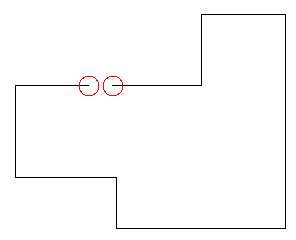
Sie können eines der folgenden tun:
Brechen Sie den -SCHRAFFUR-Befehl ab.
Die Lücken finden, schließen und die Schraffur vervollständigen, was zeitaufwändig wäre.
Geben Sie eine Spalttoleranz an und schraffieren Sie alle Begrenzungen.
Geben Sie eine Spaltentoleranz für offene Begrenzungen an:
In der Multifunktionsleiste wählen Sie Schraffurerstellung > Zusätzliche Optionen.
In Abständen, geben Sie eine maximale Spaltgröße an.
Hinweis: Die Spaltentoleranz muss größer sein als die Größe des Spalts in Zeichnungseinheiten.
Sobald die Spaltentoleranz eingestellt ist, können Sie alle Begrenzungen mit Lücken innerhalb der angegebenen Toleranz korrekt schraffieren. Der Befehl betrachtet die Begrenzungen als geschlossen und erstellt die Schraffur. Ist die Lücke größer als der angegebene Toleranzwert, informiert Sie die Meldung, dass die Schraffur nicht erstellt werden kann. Um die Schraffur fortzusetzen, müssen Sie die Spaltentoleranz ändern.
Zugriff
Befehl: Schraffur
Menü: Zeichnen > Schraffur
Werkzeugpaletten: Zeichnen > Schraffur
Verwandte Themen
-Schraffur (Befehlsfenster-Variante)