
-Schraffur
Verwenden Sie den Befehl -Schraffur, um geschlossene Begrenzungen oder spezifizierte Zeichnungselemente mit Schraffurmustern füllen.
Schraffuren erhöhen die Aussagekraft, Übersichtlichkeit und Lesbarkeit von Zeichnungen und erlauben Materialien und Eigenschaften von geometrischen Objekten differenziert darzustellen. Geschlossene Bereiche können nicht nur mit Mustern, sondern auch (unter Verwendung des Eintrags Kompakt aus der Schraffurmusterliste und mit der aktuellen Farbe) gefüllt schraffiert werden. Sie können eigene Schraffurmuster erstellen und installierte Schraffurmusterdateien anpassen.
Es handelt sich um die Befehlsfenster-Variante des Befehls Schraffur.
Führen Sie folgendes aus um einen Bereich zu schraffieren:
Legen Sie zusätzliche Optionen für die Darstellung der Schraffur fest (Beschriftungs-Skalierung, Platzierung, Transparenz)
Legen Sie zusätzliche Optionen für die Erkennung von Schraffur-Begrenzungen fest
So erzeugen Sie eine Schraffur:
Geben Sie -Schraffur im Befehlsfenster ein.
Select one of the following options:
Zusätzliche Optionen: Legt zusätzliche Optionen für Schraffuren und Farbfüllungen fest. Die zusätzlichen Option ermöglichen Ihnen, nicht umschlossene Bereiche, interne Regionen und die Verknüpfung zwischen Schraffur und Begrenzung zu handhaben.
Beschriftung: Bestimmt, ob Beschriftungs-Skalierung angewendet wird, wenn Sie Schraffuren erzeugen oder bearbeiten. Wenn Sie den Maßstab von Ansichtsbereichsfenstern auf Layout-Blättern ändern, behalten Schraffurelemente automatisch die Schraffurgröße. Diese Eigenschaft gewährleistet gleichartige Schraffurgrößen in Ansichtsbereichsfenstern auf Layout-Blättern.
Begrenzung erstellen: Ermöglicht Ihnen, Begrenzungen in gleicher Weise wie Polylinien zu zeichnen. Sie können bestimmen, ob das Schraffurmuster automatisch aktualisiert wird, wenn sich die Begrenzung ändert.
Begrenzung deselektieren: Entfernt die Auswahl aller Zeichnungselemente der Begrenzungsdefinition.
Muster: Ermöglicht Ihnen, ein vordefiniertes, benutzerdefiniertes oder kompaktes Schraffurmuster zu wählen. Eine kompakte (vollflächige) Schraffur füllt die umgrenzte Fläche mit der aktuellen Farbe.
Musterstart: Ermöglicht Ihnen, den Startpunkt für das Schraffurmuster zu spezifizieren.
Platzierung: Ermöglicht Ihnen, die Schraffur-Platzierung in Beziehung zu deren Begrenzungen zu definieren.
Elemente angeben: Ermöglicht Ihnen, die Zeichnungselement, welche die Begrenzung bilden oder existierende geschlossene Konturen, die als Begrenzung dienen, zu selektieren.
Transparenz: Ermöglicht Ihnen, den Transparenzgrad der Schraffur oder der Füllung zu spezifizieren.
Begrenzung festlegen
Es gibt verschiedene Methoden die Begrenzung zu definieren:
Eine Begrenzung ähnlich einer Polylinie zeichnen.
Selektieren einer Auswahl von Zeichnungselementen, die einen umschlossenen Bereich definieren.
Einen Punkt innerhalb eines umschlossenen Bereiches spezifizieren: Sie benötigen zumindest einen Punkt innerhalb eines umschlossenen Bereiches um ein Begrenzungselement zu erzeugen. Spezifizieren Sie zusätzliche interne Punkte, um weitere Begrenzungselemente zu erstellen.
So zeichnen Sie Begrenzungen für Schraffurmuster:
Spezifizieren Sie die Option Begrenzung erstellen und drücken Sie die Eingabetaste.
Geben Sie Ja oder Nein ein, um festzulegen, ob Sie die anfängliche Begrenzung beibehalten möchten. Drücken Sie die Eingabetaste.
Spezifizieren Sie im Grafikbereich den Startpunkt für das erste Segment der Begrenzung.
Spezifizieren Sie Optionen für das nächste Segments:
Bogen: Ändert den Segmenttyp in eine Bogen.Sie können das Begrenzungssegment in der gleichen Weise wie ein Bogensegment einer Polylinie zeichnen. Siehe Polylinien zeichnen.
Länge: Spezifizieren Sie die Segment-Länge.
 Verwenden Sie die Rückgängig-Option, um den letzten Zeichenvorgang abzubrechen. Sie können die Rückgängig-Option wiederholt verwenden.
Spezifizieren Sie den Endpunkt des Segmentes.
Führen Sie eine aus:
Spezifizieren Sie weitere Segmente entsprechend der Schritte 4 und 5.
Spezifizieren Sie nach Spezifikation von zumindest zwei Segmenten die Option Schließen, um eine geschlossene Begrenzung zu erstellen, oder drücken Sie die Eingabetaste.
So spezifizieren Sie Begrenzungen durch Auswahl von Zeichnungselementen:
Drücken Sie die Eingabetaste.
Spezifizieren Sie im Grafikbereich die Zeichnungselemente, welche die Begrenzung darstellen.
- oder -
Spezifizieren Sie die Auswahl-Methode (eine der folgenden Optionen):
Internen Punkt auswählen: Ermöglicht Ihnen, Punkte in umschlossenen Bereichen zu klicken um Begrenzungen zu definieren. Sie benötigen zumindest einen Punkt innerhalb eines umschlossenen Bereiches um ein Begrenzungselement zu erzeugen. Spezifizieren Sie zusätzliche interne Punkte, um weitere Begrenzungselemente zu erstellen.
Begrenzung deselektieren: Entfernt selektierte Zeichnungselemente aus der Begrenzungsdefinition. Wenn Sie bereits zu schraffierende Begrenzungen selektiert haben, können Sie diese aus der Auswahl entfernen. Verwenden Sie Begrenzungen hinzufügen um andere Begrenzungen zu selektieren.
Drücken Sie die Eingabetaste.
Nach Definition der Begrenzung können Sie das Schraffurmuster festlegen.
So deselektieren Sie Begrenzungen und definieren neue:
Spezifizieren Sie die Option Begrenzung deselektieren. Die selektierten Zeichnungselemente werden aus der Begrenzungsdefinition entfernt.
Spezifizieren Sie im Grafikbereich die Zeichnungselemente für die neuen Begrenzungen.
- oder -
Selektieren Sie neue Begrenzungen:
Specify the Add boundaries option and press Enter.
Klicken Sie auf Punkte in umschlossenen Bereichen, um die Begrenzungen zu definieren.
Festlegen eines Schraffurmusters
Sie können Bereiche mit zahlreichen Schraffurmustern schraffieren oder diese mit einer angegebenen Farbe füllen.
Wenn Sie einen umschlossenen Bereich schraffieren, beginnt das Schraffurmuster standardmäßig im Ursprungspunkt der Zeichnung. Sie können einen anderen Startpunkt an einer geeigneten Position spezifizieren um die Schraffur von dem definierten Startpunkt zu zeichnen.
So legen Sie ein Schraffurmuster fest:
Geben Sie Muster ein und drücken Sie die Eingabetaste.
Spezifizieren Sie den Muster-Typ:
Vordefiniertes Muster:
Spezifizieren Sie den Muster-Namen und drücken Sie die Eingabetaste.
- oder -
Spezifizieren Sie die Option ? um alle vordefinierten Muster aufzulisten.
Benutzerdefiniert:
Geben Sie Benutzer ein und drücken Sie die Eingabetaste.
Specify an angle for the hatch pattern and press Enter.
Standard-Schraffurmuster werden aus horizontalen oder vertikalen Linien gebildet oder in einem Winkel gezeichnet. Ein Schraffurwinkel von 0 Grad definiert eine horizontale Linie. Ein positiver Winkel dreht das Muster im Gegenuhrzeigersinn. c. Spezifizieren Sie den Abstand zwischen den Linien des Schraffurmusters und drücken Sie die Eingabetaste.
Geben Sie den Abstand zwischen den Linien im Schraffurmuster an und drücken Sie die Eingabetaste.
Geben Sie den Abstand in Zeichnungseinheiten an (Voreinstellung ist 1). Modifizieren Sie die Abstände zwischen den Schraffurlinien, um die Größenverhältnisse für bestimmte Bereiche der Zeichnung zu variieren.
Um anzugeben, ob Sie sich schneidende Linien hinzufügen möchten, geben Sie Ja oder Nein ein. Drücken Sie die Eingabetaste.
Kompakt (Solid):
Type Solid and press Enter.
Sobald das Muster ausgewählt ist, definieren Sie die zu schraffierenden Begrenzungen oder wählen Sie eine andere Option.
So legen Sie den Startpunkt des Schraffurmusters fest:
Geben Sie Musterstart ein und drücken Sie die Eingabetaste.
Spezifizieren Sie eine der folgenden Optionen für den Startpunkt des Musters:
Aktueller Zeichnungsursprung: Verwendet die linke untere Ecke der Zeichnungsgrenzen (Voreinstellung).
Benutzerdefinierte Position: Legt den Schraffur-Urspung in einer angegebenen Position fest.
Geben Sie im Grafikbereich einen Punkt an.
Geben Sie Ja oder Nein ein, um festzulegen, ob Sie die anfänglich erzeugte Begrenzung behalten wollen. Drücken Sie die Eingabetaste.
Begrenzungsausmaß verwenden:
Specify Center or one of the boundary corners (Top Left, Top Right, Bottom Left, Bottom Right).
Drücken Sie die Eingabetaste.
To specify whether you want to use the specified location as default, type Yes or No.
So deselektieren Sie Begrenzungen und definieren neue:
Spezifizieren Sie die Option Begrenzung deselektieren. Die selektierten Zeichnungselemente werden aus der Begrenzungsdefinition entfernt.
Spezifizieren Sie im Grafikbereich die Zeichnungselemente für die neuen Begrenzungen.
- oder -
Selektieren Sie neue Begrenzungen:
Specify the Add boundaries option and press Enter.
Klicken Sie auf Punkte in umschlossenen Bereichen, um die Begrenzungen zu definieren.
Zusätzliche Optionen für die Schraffur-Darstellung festlegen
Verwenden Sie optional die folgenden Optionen, um schraffierte Elemente besser anzuzeigen und zu selektieren:
Platzierung: Standardmäßig wird die Schraffur hinter der Schraffur-Begrenzung erzeugt, um eine einfachere Auswahl der Schraffur-Begrenzung zu ermöglichen. Sie können die Schraffur hinter oder vor der Schraffur-Begrenzung ebenso wie hinter oder vor allen anderen Zeichnungselementen erzeugen.
Transparenz: Ermöglicht Ihnen, den Transparenzgrad der Schraffur oder der Füllung zu steuern, um Zeichnungselemente, die unterhalb der Schraffur liegen besser zu sehen. Diese Option ist insbesondere für einheitliche Farbfüllungen nützlich.
Beschriftung: Ermöglicht Ihnen zu bestimmen, ob die Beschriftungs-Skalierung angewendet wird, wenn Sie eine Schraffur erstellen oder bearbeiten. Wenn Sie den Maßstab von Ansichtsbereichsfenstern auf Layout-Blättern ändern, behalten Schraffurelemente automatisch die Schraffurgröße. Diese Eigenschaft gewährleistet gleichartige Schraffurgrößen in Ansichtsbereichsfenstern auf Layout-Blättern.
So deselektieren Sie Begrenzungen und definieren neue:
Geben Sie Platzierung ein und drücken Sie die Eingabetaste.
Spezifizieren Sie eine der folgenden Optionen:
Vor Begrenzung: Platziert die Schraffur vor der Begrenzung. Geben Sie Boundary ein und drücken Sie die Eingabetaste.
In den Vordergrund: Platziert die Schraffur vor alle Zeichnungelemente. Geben Sie Front ein und drücken Sie die Eingabetaste.
Nicht zuweisen: Geben Sie Nicht zuweisen ein und drücken Sie die Eingabetaste.
Hinter Begrenzung bringen: Platziert die Schraffur hinter die Begrenzung. Geben Sie Hinter ein und drücken Sie die Eingabetaste.
In den Hintergrund: Platziert die Schraffur hinter alle Zeichnungelemente. Geben Sie Hintergrund ein und drücken Sie die Eingabetaste.
So definieren Sie die Platzierung:
Geben Sie Transparenz ein und drücken Sie die Eingabetaste.
Spezifizieren Sie den Transparenzgrad. Geben Sie einen Wert zwischen 0% und 90% an, wobei 0% keine Transparenz bedeutet (undurchsichtig).
- oder -
Spezifizieren Sie eine der folgenden Optionen:
Aktuelle verwenden: Verwendet die aktuelle Einstellung für die Transparenz von neuen Elementen.
ByLayer: Verwendet die Einstellung der Transparenz des aktuellen Layer.
ByBlock: Verwendet die aktuelle Einstellung der Transparenz eines Blockes, wenn die Schraffur oder Farbfüllung in dem Block enthalten ist.
So spezifizieren Sie den Transparenzgrad für Schraffuren:
Spezifizieren Sie Beschriftung und drücken Sie die Eingabetaste.
Geben Sie Ja oder Nein ein um zu bestimmen, ob Sie eine Beschriftungs-Schraffur erzeugen wollen. Drücken Sie die Eingabetaste.
Zusätzliche Optionen für das Erkennen von Schraffur-Begrenzungen
Wenn Sie Schraffur-Begrenzungen durch Spezifikation interner Punkte definieren, ermittelt der Befehl die Zeichnungselemente, welche die Begrenzung bilden. In diesem Fall ermöglichen Ihnen zusätzliche Optionen die automatische Erkennung von Begrenzungen zu steuern.
So legen Sie zusätzliche Optionen für das Erkennen der Begrenzung fest
Spezifizieren Sie Zusätzliche Optionen und drücken Sie die Eingabetaste.
Spezifizieren Sie eine der folgenden Optionen:
Begrenzungsgruppe: Ermöglicht Ihnen, die Zeichnungselemente zu spezifizieren, die bei der Auswahl einer Begrenzung mithilfe eines internen Punktes in Betracht gezogen werden.
Spezifizieren Sie eine der folgenden Optionen:
Neue Gruppe: Ermöglicht Ihnen, Zeichnungselemente für die Begrenzung zu selektieren.
Spezifizieren Sie die Zeichnungselemente im Grafikbereich und drücken Sie die Eingabetaste.
Alles: Erzeugt eine Begrenungsgruppe von allen im aktuellen Ansichtsbereich sichtbaren Zeichnungselementen.
Lücken: Ermöglicht Ihnen, die maximale Größe für Lücken zwischen Zeichnungselementen einer Begrenzung, die ignoriert werden können, so dass die Begrenzung als geschlossen betrachtet wird, festzulegen.
Schraffur per Begrenzung: Geben Sie Ja oder Nein ein um festzulegen, ob Sie für jede Begrenzung eine Schraffur erzeugen wollen. Drücken Sie die Eingabetaste.
Interne Regionen: Geben Sie Ja oder Nein ein um festzulegen, ob interne geschlossene Begrenzungen erkannt werden sollen. Drücken Sie die Eingabetaste.
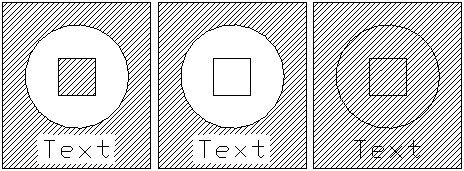
Regionsart: Ermöglicht Ihnen, die Methode für das Schraffieren von Zeichnungselementen innerhalb der Begrenzung anzugeben. Wählen Sie eine der folgenden Optionen:
Außen: Erzeugt die Schraffur nur in den äußeren Flächen, aber nicht in darin liegenden Inseln.
Innen/Außen: Beginnend mit der äußersten Fläche werden interne Flächen alternierend schraffiert (Voreinstellung).
Ignorieren: Ignoriert den internen Aufbau der Elemente und schraffiert die gesamte Fläche. Die Schraffurlinien verlaufen durch Text, Blockattribute und 2D-Flächen.
Die folgenden Illustration verdeutlicht die Anwendung der Stile Innen/Außen (Voreinstellung), Außen und Ignorieren.
Begrenzungen behalten: Geben Sie Ja oder Nein ein um festzulegen, ob Sie die anfänglich erzeugte geschlossene Kontur beibehalten wollen. Drücken Sie die Eingabetaste.
Verbunden: Geben Sie Ja oder Nein ein um festzulegen, ob Sie die Schraffur mit der Begrenzung verknüpfen wollen. Drücken Sie die Eingabetaste. Die Schraffur wird automatisch aktualisiert wird, wenn sich die Begrenzung ändert.
Zugriff
Befehl: -Schraffur
Verwandte Themen