
Kanten von 3D-Volumenkörpern abfasen
Verwenden Sie den Befehl KantenAbfasen, um abgeschrägte Kanten an Volumenkörpern zu erzeugen. Sie können ausgewählte Kanten oder alle Kanten einer spezifizierten Oberfläche abfasen.
Verwenden Sie eine der folgenden Methoden, um eine oder alle Kanten einer spezifizierten Oberfläche abzufasen:
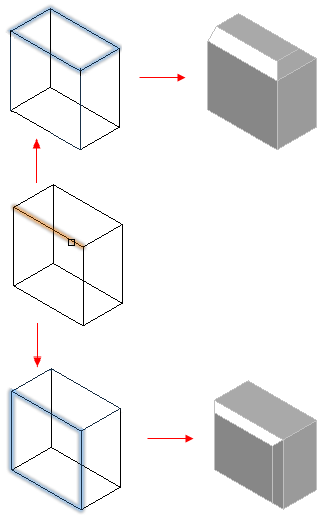
Geben Sie einen Punkt innerhalb einer Flächenbegrenzung an
Spezifizieren Sie eine Kante und eine angrenzende Oberfläche.
Sie können die Fasenabstände von der Kante zur Fase spezifizieren. Die Vorgabewerte sind die zuletzt verwendeten Abstände.
So fasen Sie Kanten von Volumenkörpern ab:
Klicken Sie Volumenkörper > Volumenkörperbearbeitung > Kanten abfasen (oder geben Sie KantenAbfasen ein).
Spezifizieren Sie die Option Abstand, um die Abstände von der Kante zur ersten und zur zweiten Fase festzulegen.
Spezifizieren Sie im Grafikbereich die abzufasende Kante.
Wiederholen Sie die Schritte 2 und 3, um zusätzliche abzufasende Kanten zu spezifizieren.
Hinweis: Die Kanten müssen auf der gleichen Oberfläche des gleichen Volumenkörpers befinden.
Drücken Sie die Eingabetaste.
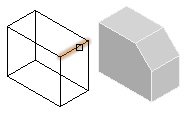
So fasen Sie alle Kanten ausgewählter Oberflächen mit der Option Oberfläche ab:
Klicken Sie Volumenkörper > Volumenkörperbearbeitung > Kanten abfasen (oder geben Sie KantenAbfasen ein).
Spezifizieren Sie die Option Abstand, um die Abstände von der Kante zur ersten und zur zweiten Fase festzulegen.
Spezifizieren Sie die Option Fläche.
Spezifizieren Sie im Grafikbereich die abzufasenden Kanten.
Das Programm schrägt alle Kanten der ausgewählten Oberflächen ab.
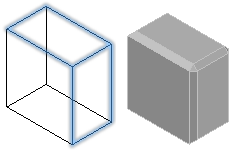
So fasen Sie alle Kanten einer Fläche mit der Option Schleife ab:
Klicken Sie Volumenkörper > Volumenkörperbearbeitung > Kanten abfasen (oder geben Sie KantenAbfasen ein).
Wählen Sie die Option Schleife.
Spezifizieren Sie die Option Abstand, um die Abstände von der Kante zur ersten und zur zweiten Fase festzulegen.
Spezifizieren Sie im Grafikbereich eine Kante einer Oberfläche.
Eine angrenzende Oberfläche eines Volumenkörpers wird ausgeleuchtet.
Verwenden Sie eine der folgenden Möglichkeiten:
Spezifizieren Sie die Option Akzeptieren, um die momentane Oberflächenselektion und die Abfasung ihrer Kanten zu bestätigen.
Spezifizieren Sie die Option Nächste, um die Kanten der nächsten Oberfläche abzuschrägen.
Spezifizieren Sie die Option Akzeptieren, um die aktuelle Oberflächenselektion zu bestätigen, oder spezifizieren Sie die Option Nächste.
Die Software schrägt alle spezifizierten Kanten der Oberfläche mit den angegebenen Abständen ab.
Zugriff
Befehl: KantenAbfasen
Menü: Volumenkörper > Volumenkörperbearbeitung > Kanten abfasen
Ribbon: Start > Volumenkörperbearbeitung > (Flyout) Kantenfasen
Verwandte Themen
Kanten von Volumenkörpern abrunden
Kanten, Oberflächen und Körper von Volumenkörpern ändern
Übergeordnetes Thema