
3D-Volumenkörperkanten verrunden
Verwenden Sie den Befehl KantenAbrunden, um abgerundete Kanten von Volumenkörperobjekten zu erzeugen. Sie können Abrundungen auf spezifische Kanten oder auf alle Kanten einer ausgewählten Oberfläche anwenden.
Verwenden Sie folgende Methoden, um Abrundungen auf ausgewählte Kanten auszuführen:
Spezifizieren Sie nacheinander Kanten.
Kante tangential zu einer bestehenden Verrundungskante angeben
Verwenden Sie folgende Methoden, um Abrundungen auf alle Kanten auszuführen:
Geben Sie einen Punkt innerhalb einer Flächenbegrenzung an
Spezifizieren Sie eine Kante einer Oberfläche, um alle Kanten dieser Oberfläche abzurunden. Für jede Kante können Sie eine der angrenzenden Oberflächen spezifizieren.
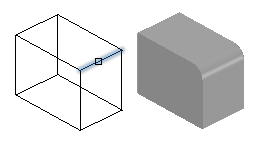
So runden Sie Kanten von Volumenkörpern ab:
Klicken Sie Volumenkörper > Volumenkörperbearbeitung > Kanten abrunden (oder geben KantenAbrunden ein).
Wählen sie die Option Radius.
Spezifizieren Sie den Rundungsradius.
Geben Sie die Kanten von 3D-Volumenkörpern an und drücken Sie Enter.
Das Programm rundet die Kanten mit dem angegebenen Radius ab.
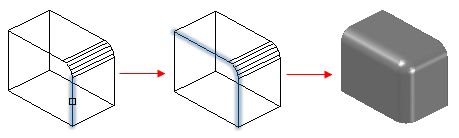
So runden Sie mehrere Kanten eines Volumenkörpers mit der Option Kette ab:
Klicken Sie Volumenkörper > Volumenkörperbearbeitung > Kanten abrunden (oder geben KantenAbrunden ein).
Wählen sie die Option Radius.
Spezifizieren Sie den Rundungsradius.
Wählen sie die Option Kette.
Geben Sie eine Kante an, die tangential zu einer bestehenden Verrundung an einem 3D-Volumenkörper verläuft.
Das Programm hebt alle Kanten, die tangential zu der Abrundung liegen, hervor.
Drücken Sie die Eingabetaste.
Das Programm rundet alle hervorgehobenen Kanten mit dem angegebenen Radius ab.
So runden Sie alle Kanten einer Oberfläche mit der Option Schleife ab:
Klicken Sie Volumenkörper > Volumenkörperbearbeitung > Kanten abrunden (oder geben KantenAbrunden ein).
Wählen sie die Option Radius.
Spezifizieren Sie den Rundungsradius.
Wählen Sie die Option Schleife.
Spezifizieren Sie die Kante für die Schleife.
Das Programm hebt eine Oberfläche, die an die Kante angrenzt, hervor.
Spezifizieren Sie die Option Akzeptieren, um die aktuelle Oberflächenselektion zu bestätigen, oder spezifizieren Sie die Option Nächste.
Das Programm rundet die Kanten der Oberfläche mit dem angegebenen Radius ab.
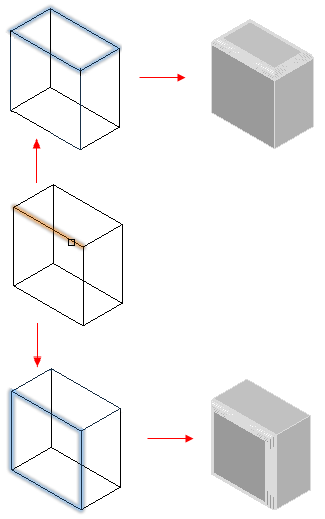
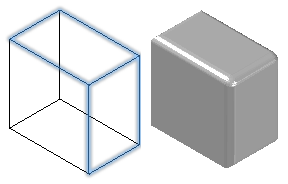
So runden Sie alle Kanten ausgewählter Oberflächen mit der Option Oberfläche ab:
Klicken Sie Volumenkörper > Volumenkörperbearbeitung > Kanten abrunden (oder geben KantenAbrunden ein).
Wählen sie die Option Radius.
Spezifizieren Sie den Rundungsradius.
Spezifizieren Sie die Option Fläche.
Spezifizieren Sie die Oberflächen, deren Kanten Sie abrunden wollen.
Die Software rundet alle spezifizierten Kanten der Oberfläche mit dem angegebenen Radius ab.
Zugriff
Befehl: KantenAbrunden
Menü: Volumenkörper > Volumenkörperbearbeitung > Kanten abrunden
Menüband: Start > Volumenkörperbearbeitung > (Flyout) Kanten verrunden
Verwandte Themen
Kanten von Volumenkörpern abfasen
Kanten, Oberflächen und Körper von Volumenkörpern ändern
Übergeordnetes Thema