
Maßtexte mit der Bemaßungspalette bearbeiten
Die Palette Bemaßung erscheint, wenn Sie eine Bemaßung einfügen oder auswählen, damit Sie die Eigenschaften und die Formatierung von Maßtext ändern können.
Mit der Palette können Sie die Toleranzen, die Genauigkeit und die Formatierung ändern ohne dass Sie die Palette Eigenschaften heranziehen müssen.
Die Palette ist von Vorteil durch die Wiederverwendung von Format-Einstellungen bei anderen Bemaßungen (zum Beispiel für Referenzmaße oder Toleranzen).
Sollten Sie mehr als eine Bemaßung auswählen, werden die Eigenschaften und Formatierungen, die Sie spezifizieren, auf alle Bemaßungen angewendet.
Die Palette kann bei Linearbemaßungen, Winkelbemaßungen, Radienbemaßungen, Durchmesserbemaßungen, Bogenlängenbemaßungen und Ordinatenbemaßungen angewendet werden.
So zeigen Sie die Bemaßungspalette an:
Fügen Sie im Grafikbereich eine Bemaßung ein oder selektieren Sie eine Bemaßung.
Das Werkzeugsymbol für die Bemaßungspalette
 erscheint an der rechten oberen Seite des Cursors.
Schieben Sie den Mauszeiger über das Werkzeug, damit die Palette Dimension anzuzeigen.
Klicken Sie irgendwo in die Palette um diese zu verankern.
Die Palette verschwindet, wenn Sie den Cursor außerhalb des Grafikbereichs bewegen oder die Auswahl der Bemaßung durch andere Weise aufheben.
 Hinweis: Die **Bemaßung**spalette ist eine kontextbezogene Werkzeugleiste, die Sie deaktivieren können (Siehe Bemaßungspalettenoptionen).
Bemaßungspalette – Übersicht
Die Palette Bemaßung hat drei Bereiche:
Die oberen Schaltflächen erlauben Ihnen, die Eigenschaften und die Formatierung von Maßtext und Toleranzen zu ändern.

Siehe Eigenschaften und Formatierung von Maßtext und Toleranzen.
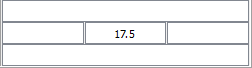
Die Textfelder in der Mitte der Bemaßungspalette ermöglichen Ihnen, Text links, rechts, oberhalb und unterhalb des Maßtextes hinzuzufügen. Der Maßtext selbst befindet sich in der Mitte dieses Bereiches und Sie können ihn überschreiben.
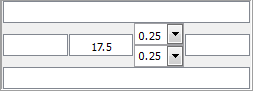
Zusätzliche Textfelder werden hinter dem Maßtext-Textfeld eingefügt, wenn Sie einen Toleranz-Typ anwenden (Symmetrisch, Abweichung oder Grenzwerte).
Falls Sie mehr als eine Bemaßung auswählen, kann in den Feldern für den Maßtext und für die Toleranzen „<variiert>“ angezeigt werden.
Die unteren Schaltflächen erlauben Ihnen, Favoriten für das Erscheinungsbild und die Formatierung von Maßtext und Toleranzen für nachfolgende Verwendungen zu verwalten.

Eigenschaften und Formatierung von Maßtext und Toleranzen
Option |
Button |
Beschreibung |
|---|---|---|
Toleranz-Anzeige |
|
Gibt ein Toleranz-Format an (Symmetrisch, Abweichung, Grenzwerte, Grundlegend oder Keines). Siehe Toleranzformate. Die Auswahlmöglichkeiten hängen vom Typ der Bemaßung ab. |
Genauigkeit |
|
Legt die Genauigkeit des Wertes der Bemaßung auf 0 bis 8 Dezimalstellen fest. |
Toleranz Genauigkeit |
|
Legt die Anzahl von Dezimalstellen für Toleranzen fest (steht nur zur Verfügung, wenn Toleranz-Anzeige auf Symmetrisch oder Abweichung eingestellt ist). |
Klammern hinzufügen |
|
Setzt Klammern um den Maßtext. Referenzmaße werden in Klammern angegeben. |
Maßtext zentrieren |
|
Zentriert den Maßtext zwischen den Maßhilfslinien. Diese Option ist vergleichbar mit der Verwendung der Option Ursprung beim Befehl BemaßungBearbeiten, mit dem die Verschiebung von Maßtexten rückgängig gemacht wird und dieser auf seine ursprüngliche Position zurückgesetzt wird. |
Maßtext versetzen |
|
Bestimmt das Verhalten von Maßtext-Verschiebungen: Wenn deaktiviert, folgt die Position der Maßlinie der Verschiebung des Maßtextes; wenn aktiviert, verbindet eine Führungslinie das verschobene Maß mit der Maßlinie, die in ihrer Position verbleibt. |
Textausrichtung |
|
Legt die horizontale und vertikale Ausrichtung des Maßtextes fest. |


Toleranzformate
Folgende Toleranzformate können verwendet werden:
Symmetrisch. Fügt einen Plus-/Minus-Toleranzwert an das Maß an, wodurch eine einheitliche positive wie negative Abweichung gekennzeichnet wird.
Abweichung. Hängt getrennte Plus- und Minuswerte für Abweichungen an den Maßtext an.
Grenzwerte. Zeigt einen Höchstwert und einen Mindestwert (einer über dem anderen) an.
Grundlegend. Zeigt das zusätzliche Maß und die Abweichung als einzelnen Wert mit einer Umrandung an
Keine. Es wird kein Toleranzwert erzeugt.
Verwaltung von Maßtext-Favoriten
Verwenden Sie Maßtext-Favoriten für wiederkehrende Formatierungen von Maßtext.
Sie können Favoriten in der Zeichnung oder in Dateien vom Typ *.dimfvt speichern.
Option |
Button |
Beschreibung |
|---|---|---|
Voreinstellung anwenden |
|
Stellt den ursprünglichen Zustand selektierter Bemaßungen wieder her. Die den Bemaßungen zugeordneten Bemaßungsarten werden auf das Element in seiner Gesamtheit angewendet. |
Favorit sichern |
|
Sichert oder aktualisiert einen Favoriten in der Zeichnung. Geben Sie im Dialogfenster einen Namen an oder wählen Sie einen existierenden Namen. |
Favorit löschen |
|
Löscht einen Favoriten, der in der Zeichnung gespeichert ist. geben Sie im Diaogfenster den Namen des zu löschenden Favoriten an. |
Favorit exportieren |
|
Speichert einen Favoriten in einer Datei vom Typ *.dimfvt. Beachten Sie, dass Sie einen benannten Favoriten in der Zeichnung verwenden müssen, bevor Sie diesen in eine Datei exportieren können. |
Favorit importieren |
|
Lädt einen Favoriten aus einer Datei vom Typ *.dimfvt. Sollte ein Favorit mit dem selben Namen bereits in der Zeichnung existieren, wird der Favorit in der Zeichnung und alle zugeordneten Bemaßungen mit den Einstellungen aus der Favoriten-Datei aktualisiert. |
Favoritenliste |
|
Zeigt eine Liste mit den zuletzt verwendenten Angaben für Maßtexte und Toleranzen sowie der zuletzt gesicherten Favoriten an. Für jeden Eintrag zeigt ein Tooltip die Parameter für die Bemaßungswerte an. |
Hilfe |
|
Zeigt dieses Hilfethema an. |


Optionen für die Bemaßungs-Palette
Sie können die Verwendung der Bemaßungspalette ein- und ausschalten und den Pfad für Maßtext-Favoriten-Dateien festlegen.
So legen Sie Optionen für die Bemaßungs-Palette fest:
Geben Sie Entwurfsoptionen im Befehlsfenster ein.
Im Dialogfenster Optionen wird die Seite Anwenderpräferenzen geöffnet und der Bereich Entwurfsoptionen expandiert.
Expandieren Sie Bemaßungspalette.
Klicken Sie Bemaßungspalette aktivieren, um die Bemaßungspalette ein- oder auszuschalten.
Legen Sie in Bibliothekspfad für Favoriten, den Pfad für Maßtext-Favoriten-Dateien (*.dimfvt Dateien) fest. Klicken Sie Durchsuchen, um zu dem Ordner für Maßtext-Favoriten-Dateien zu navigieren.
Klicken Sie auf OK.
Übergeordnetes Thema