
Assoziative Muster modifizieren
Zeichnungselemente innerhalb assoziativer Muster behalten ihre Beziehungen. Assoziative Muster ermöglichen es Ihnen, diese in ihrer Gesamtheit zu bearbeiten, anstatt die einzelnen Elemente im Muster zu ändern.
Sie können später assoziative Musterparameter bearbeiten, wie zum Beispiel:
Die Anzahl der Spalten und Zeilen (innerhalb eines linearen Musters)
Die Anzahl der Elemente (innerhalb eines Kreismusters)
Das Quellelement des Musters
Ersetzen Sie ein oder mehrere Elemente im Muster durch angegebene Objekte
Um Muster assoziativ zu gestalten, aktivieren Sie die Option Assoziativ im Bereich Einstellungen des Dialogfensters Muster.
Verwenden Sie den Befehl MusterBearbeiten, um die Form und das Aussehen von assoziativen Mustern zu ändern.
Sie können assoziative Muster auch mit bestimmten Element-Griffen und der Palette Eigenschaften bearbeiten.
So modifizieren Sie assoziative Muster mit dem Dialogfenster Muster:
Verwenden Sie eine der folgenden Möglichkeiten:
Klicken Sie im Menü Ändern > Assoziatives Muster.
Klicken Sie im Menüband Start > Ändern > Assoziatives Muster bearbeiten .
Geben Sie -MUSTER ein.
Spezifizieren Sie im Grafikbereich ein assoziatives Muster und drücken Sie die Eingabetaste.
Das Dialogfenster Muster wird mit der Registerkarte geöffnet, die dem ausgewählten Mustertyp entspricht (kreisförmig oder linear).
Geben Sie die entsprechenden Mustereigenschaften an.
Kreismustereigenschaften <#PatternCircular>_
Pfadmuster-Eigenschaften <#PatternPath>_
Zum Ändern des Quellelements eines assoziativen Musters:
Verwenden Sie eine der folgenden Möglichkeiten:
Klicken Sie im Menü Ändern > Assoziatives Muster.
Klicken Sie im Menüband Start > Ändern > Assoziatives Muster bearbeiten .
Geben Sie -MUSTER ein.
Spezifizieren Sie im Grafikbereich ein assoziatives Muster und drücken Sie die Eingabetaste.
Das Dialogfenster Muster wird mit der Registerkarte geöffnet, die dem ausgewählten Mustertyp entspricht (kreisförmig oder linear).
Unter Optionen, klicken Sie auf Quelle bearbeiten
 .
.Klicken Sie im Grafikbereich ein Element des Musters an.
Klicken Sie auf OK, um den Musterbearbeitungsmodus aufzurufen.
Ändern Sie das Quellelement nach Bedarf.
Speichern Sie die Änderungen und klicken Sie auf Schließen (oder verwenden Sie den Befehl ClosePattern), um die Bearbeitung des Musterquellobjekts abzuschließen.
So ersetzen Sie ein Element eines assoziativen Musters:
Bevor Sie beginnen, zeichnen Sie die Elemente, die die Elemente im Muster ersetzen sollen.
Verwenden Sie eine der folgenden Möglichkeiten:
Klicken Sie im Menü Ändern > Assoziatives Muster.
Klicken Sie im Menüband Start > Ändern > Assoziatives Muster bearbeiten .
Geben Sie -MUSTER ein.
Spezifizieren Sie im Grafikbereich ein assoziatives Muster und drücken Sie die Eingabetaste.
Das Dialogfenster Muster wird mit der Registerkarte geöffnet, die dem ausgewählten Mustertyp entspricht (kreisförmig oder linear).
Im Bereich Optionen klicken Sie auf Elemente ersetzen
.Im Grafikbereich legen Sie die Ersetzungselemente fest und drücken Sie Enter.
Geben Sie den Basispunkt für die Ersetzungselemente an.
Geben Sie die zu ersetzenden Musterelemente an.
Drücken Sie Enter zum Beenden.
Hinweis: Verwenden Sie den Befehl Auflösen, um die Assoziativität von Mustern aufzuheben.
Kreisförmige Mustereigenschaften
Im Dialogfeld gruppiert die Registerkarte Kreisförmig die verfügbaren Eigenschaften.
Unter Einstellungen geben Sie Folgendes an:
Im Uhrzeigersinn. Gibt an, ob die Richtung des kreisförmigen Musters im oder gegen den Uhrzeigersinn ist. Die Option ist nur für assoziative kreisförmige Muster verfügbar.
Muster basieren auf. Wählen Sie eine Option:
Winkel zwischen und Gesamtzahl der Elemente
Füllwinkel und Winkel zwischen Elementen
Füllwinkel und Gesamtzahl der Elemente
Winkel zwischen (falls erforderlich). Gibt den eingeschlossenen Winkel zwischen den Basispunkten der Musterelemente und dem Mittelpunkt des Musters an. Geben Sie einen positiven Wert ein oder klicken Sie auf Winkel zwischen Elementen wählen
 .
.Füllwinkel (falls erforderlich). Geben Sie einen positiven oder negativen Wert ein oder klicken Sie auf Füllwinkel wählen
. Der Standardwert für den Füllwinkel ist 360° - ein Vollkreismuster. Ein Wert von Null ist nicht zulässig.Gesamtzahl (falls erforderlich). Gibt die resultierende Anzahl der Kopien im Kreismuster (einschließlich der Quelle) an.
Ebenen. Gibt die Anzahl der Ebenen im 3D-Kreismuster an.
Abstand auf Ebenen. Gibt den Abstand zwischen den Ebenen an.
Zeilen. Gibt die Anzahl der Zeilen im kreisförmigen Muster an.
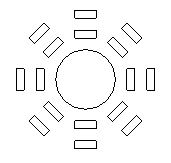
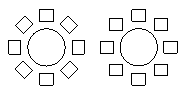
Das folgende Beispiel zeigt ein kreisförmiges Muster mit zwei Reihen, jede Reihe mit 8 Elementen und einem Füllwinkel von 360°.
Abstand zwischen Reihen. Gibt den Abstand zwischen den Reihen innerhalb des kreisförmigen Musters an.
Unter Element-Basispunkt festlegen:
Zuletzt ausgewähltes Element verwenden. Verwendet den Basispunkt des zuletzt von Ihnen angegebenen Elements.
X und Y. Geben Sie Werte ein oder klicken Sie auf Basispunkt auswählen
 , um den Basispunkt im Grafikbereich festzulegen.
Unter Achsenpunkt, geben Sie für X und Y Werte für den Mittelpunkt des Musters ein oder klicken Sie auf Mittelpunkt auswählen
.Wählen Sie Elemente um Achse ausrichten, um die Kopien beim Mustern zu drehen, andernfalls behalten sie die Ausrichtung der Quellobjekte bei.
Verwenden Sie unter Optionen Folgendes:
Quelle bearbeiten. Klicken Sie auf Im Grafikbereich auswählen
, um eines der Musterelemente als zu modifizierendes Ausgangselement zu spezifizieren. Verwenden Sie den Befehl MusterSchließen, um die Bearbeitung der Ausgangselemente des Musters abzuschließen.Elemente ersetzen. Ersetzt die Ursprungselemente für spezifizierte Muster-Elemente oder für alle Elemente, die auf die ursprünglichen Musterelemente verweisen.
Zurücksetzen. Stellt gelöschte Muster-Elemente wieder her und entfernt alle Element-Überschreibungen.
Klicken Sie auf OK.
Lineare Mustereigenschaften
Wählen Sie im Dialogfenster unter Mustertyp die Option Linear.
Unter Einstellungen geben Sie Folgendes an:
Geben Sie für die Horizontale Achse und die Vertikale Achse die Anzahl der Kopien ein.
Geben Sie für Ebenen die Anzahl der Ebenen in Z-Richtung ein.
Für Abstand zwischen Elementen auf, definieren Sie den Abstand zwischen den Kopien und einen Winkel für das Muster:
Horizontale Achse. Legt den Abstand zwischen Spalten fest. Klicken Sie auf Spaltenabstand auswählen
 , um den Abstand mithilfe von zwei Punkten in der Zeichnung festzulegen. Wenn der Spaltenabstand ein negativer Wert ist, werden Spalten links hinzugefügt.
Vertikale Achse. Gibt den Abstand zwischen den Zeilen an. Klicken Sie auf Zeilenversatz auswählen
, um den Versatz anhand von zwei Punkten in der Zeichnung zu bestimmen. Wenn der Zeilenversatz ein negativer Wert ist, werden Zeilen nach unten hinzugefügt.Ebenen. Legt den Abstand zwischen Ebenen für 3D-Muster fest.
Musterwinkel. Gibt den Winkel an, der steuert, wie die Kopien angeordnet werden. Klicken Sie auf Winkel auswählen
, um den Winkel mit dem Zeiger anzugeben.
Unter Element-Basispunkt festlegen:
Zuletzt ausgewähltes Element verwenden. Verwendet den Basispunkt des zuletzt von Ihnen angegebenen Elements.
X und Y. Geben Sie Werte ein oder klicken Sie auf Basispunkt auswählen
, um den Basispunkt im Grafikbereich festzulegen.
Verwenden Sie unter Optionen Folgendes:
Quelle bearbeiten. Klicken Sie auf Im Grafikbereich auswählen
, um eines der Musterelemente als zu modifizierendes Ausgangselement zu spezifizieren. Verwenden Sie den Befehl MusterSchließen, um die Bearbeitung der Ausgangselemente des Musters abzuschließen.Elemente ersetzen. Ersetzt die Ursprungselemente für spezifizierte Muster-Elemente oder für alle Elemente, die auf die ursprünglichen Musterelemente verweisen.
Zurücksetzen. Stellt gelöschte Muster-Elemente wieder her und entfernt alle Element-Überschreibungen.
Klicken Sie auf OK.
Pfadmuster-Eigenschaften
Auf der Registerkarte Pfad führen Sie Folgendes aus:
In den Einstellungen geben Sie die Eigenschaften des Pfadmusters an:
Assoziativ. Legt fest, ob das Muster assoziativ oder nicht-assoziativ erstellt wird.
Muster basieren auf. Wählen Sie eine Option:
Abstand zwischen und Gesamtanzahl der Elemente. Verteilt die Kopien entlang des Pfades in festgelegten Abständen mit der festgelegten Gesamtanzahl. Wenn die berechnete Musterlänge die Länge des Pfades überschreitet, wird der Abstand zwischen den Kopien reduziert.
Gleichmäßig aufteilen. Verteilt die Anzahl der Kopien gleichmäßig entlang der gesamten Länge des Pfades.
Gleichmäßig verteilen. Verteilt die Kopien entlang des Pfades in von Ihnen angegebenen Abständen.
Abstand (falls erforderlich). Gibt die Abstände zwischen den Kopien an. Klicken Sie auf Abstand zwischen Elementen festlegen
, um den Abstand im Grafikbereich zu bestimmen.Gesamtzahl (falls erforderlich). Gibt die resultierende Anzahl der Musterelemente im Pfadmuster (einschließlich des Originals) an.
Unter Element-Basispunkt festlegen:
Zuletzt ausgewähltes Element verwenden. Verwendet den Basispunkt des zuletzt von Ihnen angegebenen Elements.
X und Y. Geben Sie Werte ein oder klicken Sie auf Basispunkt auswählen
, um den Basispunkt im Grafikbereich festzulegen.
Unter Zeilen legen Sie fest:
Anzahl. Gibt die Anzahl der Zeilen im Muster an.
Abstand. Gibt den Abstand zwischen den Zeilen an. Ist der Abstand ein negativer Wert, werden die Zeilen nach unten hinzugefügt. Klicken Sie auf Abstand zwischen Elementen angeben
, um den Abstand im Grafikbereich festzulegen.
Unter Elementausrichtung, legen Sie fest:
Elemente am Pfad ausrichten. Richtet jede Musterkopie tangential zur Pfadrichtung aus. Andernfalls behalten die kopierten Objekte die Ausrichtung der Quellobjekte bei.
Tangentenrichtung festlegen
. Legt zwei Punkte im Grafikbereich fest, die die Tangentialität der Kopien relativ zum Pfad darstellen. Verwenden Sie Elementfänge, um auf die Geometrie der Quellobjekte zu verweisen.Klicken Sie auf Tangentenrichtung entfernen, um die zuvor von Ihnen angegebene Tangentenrichtung zu löschen.
Winkel von Tangente. Gibt den Rotationswinkel für die Kopien relativ zur angegebenen Tangentenrichtung an.
Zugriff
Befehl: -MUSTERBEARBEITEN
Menü: Ändern > Assoziatives Muster
Menüband: Startseite > Ändern > Assoziatives Muster bearbeiten
Verwandte Themen
Muster von Zeichnungselementen erstellen
«Muster-Editor» Kontextbezogene Multifunktionsleisten-Registerkarte