
Muster von Zeichnungselementen erstellen
Verwenden Sie den Befehl Muster, um Kopien von ausgewählten Zeichnungselementen zu erstellen
als ein kreisförmiges Muster, oder
als ein lineares Muster, oder
entlang eines Pfades.
Diesen Typen enstprechend, zeigt das Dialogfenster Muster drei Registerkarten an (Kreisförmig, Linear und Pfad).
Die kopierten Zeichnungselemente erben alle Eigenschaften der ursprünglichen Elemente wie Layer, Linienfarben, Linienarten und Linienstärken.
Assoziative Muster
Sie können assoziative und nicht-assoziative Muster erstellen. Zeichnungselemente innerhalb assoziativer Muster behalten ihre Beziehungen. Assoziative Muster ermöglichen es Ihnen, diese in ihrer Gesamtheit zu bearbeiten, anstatt die einzelnen Elemente im Muster zu ändern. Bei nicht-assoziativen Mustern hat die Bearbeitung eines Elements keinen Einfluss auf die anderen Elemente.
Um Muster assoziativ zu machen, aktivieren Sie die Option Assoziativ auf der Registerkarte Kreisförmig oder Linear im Bereich Einstellungen des Dialogfensters Muster.
Informationen zum Bearbeiten assoziativer Muster finden Sie unter Bearbeiten assoziativer Muster.
Verwenden Sie den Befehl Auflösen, um die Assoziativität von Mustern aufzuheben.
3D Muster
Sie können assoziative und nicht-assoziative lineare oder kreisförmige 3D-Muster erstellen.
Für linearen 3D-Mustern, können Sie auch die Anzahl der Ebenen in Z-Richtung angeben.
Für kreisförmigen 3D-Mustern, können Sie die Drehachse mit zwei beliebigen Punkten angeben.
Kreisförmige Muster
Sie können ein kreisförmiges Muster erstellen, indem Sie eine spezifiziertes Element um einen spezifizierten Mittelpunkt kopieren. Sie kontrollieren die Anzahl der Kopien. Zusätzlich können Sie die Kopien drehen, während sie als Muster erstellt werden, ansonsten behalten sie die Ausrichtung der Ausgangselemente bei.
Die Software bestimmt den Radius des kreisförmigen Musters auf der Grundlage des Abstands zwischen dem spezifizierten Achsenpunkt und einem Basispunkt auf dem spezifizierten Element. Sie können einen Fangpunkt als Basispunkt verwenden oder einen anderen Punkt spezifizieren.
Beispiel:
Ein kreisförmiges Muster mit 8 Elementen, gefüllt auf 360°.
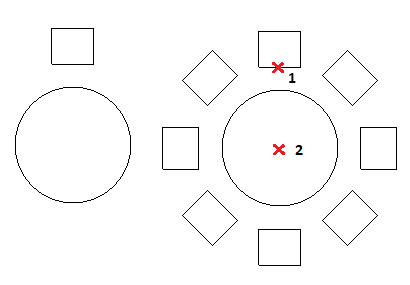
So erzeugen Sie ein kreisförmiges Muster:
Verwenden Sie eine der folgenden Möglichkeiten:
Klicken Sie im Menüband Startseite > Ändern > Muster.
Klicken Sie im Menü Ändern > Muster.
Geben Sie Muster ein.
Wählen Sie im Dialogfenster unter Mustertyp die Option Kreisförmig.
Klicken Sie Element angeben
 , wählen Sie die Zeichnungselemente aus, aus denen das Muster generiert werden soll, und drücken Sie die Eingabetaste, um die Auswahl abzuschließen.
Das Dialogfenster erscheint wieder, wenn Ihre Auswahl abgeschlossen ist.
Im Dialogfenster wird die Zusammenstellung der angegebenen Zeichnungsobjekte als Elemente bezeichnet.
Assoziativ. Spezifiziert, ob das Muster assoziativ oder nicht-assoziativ erstellt wird.
Geben Sie die Eigenschaften des kreisförmigen Musters an.
Klicken Sie auf OK.
 Hinweis: Im Dialogfenster Muster klicken Sie auf Vorschau, um das resultierende Muster zu überprüfen, ohne es zu erstellen. Sie können diese Option beliebig oft verwenden und zum Dialogfenster zurückkehren, klicken Sie anschließend auf OK, um das Muster zu erzeugen.
Lineare Muster
Sie können mehrere Kopien von Elementen in einem linearen Muster erstellen.
Sie können die Anzahl der Zeilen und Spalten und den Abstand zwischen ihnen angeben.
So erzeugen Sie ein lineares Muster:
Verwenden Sie eine der folgenden Möglichkeiten:
Klicken Sie im Menüband Startseite > Ändern > Muster.
Klicken Sie im Menü Ändern > Muster.
Geben Sie Muster ein.
Wählen Sie im Dialogfenster unter Mustertyp die Option Linear.
Klicken Sie Element angeben
, wählen Sie die Zeichnungselemente aus, aus denen das Muster generiert werden soll, und drücken Sie die Eingabetaste, um die Auswahl abzuschließen.Das Dialogfenster erscheint wieder, wenn Ihre Auswahl abgeschlossen ist.
Im Dialogfenster wird die Zusammenstellung der angegebenen Zeichnungsobjekte als Elemente bezeichnet.
Assoziativ. Spezifiziert, ob das Muster assoziativ oder nicht-assoziativ erstellt wird.
Geben Sie die Eigenschaften des linearen Musters an.
Klicken Sie auf OK.
Hinweis: Im Dialogfenster Muster klicken Sie auf Vorschau, um das resultierende Muster zu überprüfen, ohne es zu erstellen. Sie können diese Option beliebig oft verwenden und zum Dialogfenster zurückkehren, klicken Sie anschließend auf OK, um das Muster zu erzeugen.
Muster entlang eines Pfades
Zum Erstellen eines Musters entlang eines Pfades:
Verwenden Sie eine der folgenden Möglichkeiten:
Klicken Sie im Menüband Startseite > Ändern > Muster.
Klicken Sie im Menü Ändern > Muster.
Geben Sie Muster ein.
Im Dialogfeld klicken Sie auf die Pfad-Registerkarte.
Klicken Sie auf Objekte angeben
, wählen Sie die Objekte aus, die an einem Pfad ausgerichtet werden sollen, und drücken Sie die Eingabetaste, um die Auswahl abzuschließen.Das Dialogfenster erscheint wieder, wenn Ihre Auswahl abgeschlossen ist.
Im Dialogfenster wird die Zusammenstellung der angegebenen Zeichnungsobjekte als Elemente bezeichnet.
Klicken Sie auf Pfad angeben
und wählen Sie das Element aus, das den Pfad definiert, entlang dessen die angegebenen Elemente ausgerichtet werden sollen.Der Pfad kann eine Linie, Polylinie, ein Bogen, ein Kreis, eine Ellipse oder eine Spline sein.
In Einstellungen geben Sie die Pfadmuster-Eigenschaften an.
Klicken Sie auf OK.
Hinweis: Im Dialogfenster Muster klicken Sie auf Vorschau, um das resultierende Muster zu überprüfen, ohne es zu erstellen. Sie können diese Option beliebig oft verwenden und zum Dialogfenster zurückkehren, klicken Sie anschließend auf OK, um das Muster zu erzeugen.
Zugriff
Befehl: Muster
Menü: Ändern > Muster
Ribbon: Start > Ändern > (Flyout) Muster
Werkzeugpaletten: Ändern > Muster
Verwandte Themen
Kreisförmige Muster erstellen (Befehl KreisMuster)
Lineare Muster erstellen (Befehl LinearesMuster)
Muster entlang eines Pfades erstellen (Befehl PfadMuster)
-Muster (Befehlsfenster-Variante)
Assoziative Muster modifizieren
Assoziative Muster modifizieren
Verschachtelte Elemente kopieren
Übergeordnetes Thema