
Zeichnungen vergleichen
Während der Arbeit an einem Projekt erhalten Sie möglicherweise von Ihren Kollegen geänderte Zeichnungen. Egal wie viele Änderungen es gibt, ob klein oder groß, die Überprüfung der Änderungen ist eine zeitaufwändige Aufgabe. Es ist jedoch notwendig, zu sehen, was sich in den aufeinanderfolgenden Versionen oder Revisionen geändert hat.
Verwenden Sie den Befehl Zeichnungsvergleich, um zwei Zeichnungen visuell zu vergleichen und Änderungen zu identifizieren, die von einer Version der Zeichnung zur anderen aufgetreten sind.
Sie können ältere Revisionen mit der neuesten Revision einer Zeichnung oder zwei ähnliche Zeichnungen vergleichen. Der Befehl identifiziert und hebt die Unterschiede hervor, wo Elemente hinzugefügt, gelöscht oder geändert wurden.
Das Vergleichsergebnis wird in der aktuellen Zeichnung mit verschiedenen Farben angezeigt.
Das Vergleichsergebnis wird in der aktuellen Zeichnung mit verschiedenen Farben angezeigt. Optional können Sie Revisionswolken verwenden, um Zeichnungselemente zu markieren, die unterschiedlich sind.
Elemente, die sich nur in der aktuellen Zeichnung befinden (gelöschte Elemente)
Elemente, die sich nur in der Vergleichszeichnung befinden (neue Elemente)
Elemente, die in beiden Zeichnungen vorhanden sind, werden in Grau angezeigt.
Revisionswolken beinhalten auch Änderungen aus einer isometrischen 3D-Ansicht.
Solange der Vergleich aktiv ist, erkennt das Werkzeug alle Änderungen, die in der aktuellen Zeichnung auftreten.
Exportieren Sie das Ergebnis als separate Zeichnung oder fügen Sie die neuen Elemente in die aktuelle Zeichnung ein.
Hinweis: Elemente, die sich auf gefrorenen Layern befinden, werden nicht berücksichtigt.
Der Befehl Zeichnungsvergleich zeigt die Palette Zeichnungsvergleich an.
Einschränkungen beim Vergleich
Beim Zeichnungsvergleich gibt es folgende Einschränkungen:
Unterstützt die folgenden Dateitypen: DWG, DXF, DWT, DWS.
Berücksichtigt die folgenden Elementtypen nicht: OLE-Objekte, Kameras, geografische Daten, GIS-Objekte, externe Referenzen wie DGN-Unterlagen, DWF-Unterlagen, PDF-Unterlagen, Bilder, Koordinatenmodelle und Punktwolken.
Erkennt keine Eigenschaftsänderungen, wie z. B. ByBlock und ByLayer innerhalb verschachtelter Blöcke.
Macht nicht den Unterschied zwischen Linien und Polylinien.
Revisionswolken enthalten keine Änderungen aus einer isometrischen 3D-Ansicht.
Ermöglicht es Ihnen nicht, das Vergleichsergebnis mit einer dritten Zeichnung zu vergleichen.
Ignoriert Linienstärke, Linienart und Linienfarbe.
Löst Blöcke auf.
So zeigen Sie die Zeichnungsvergleichspalette an:
Verwenden Sie eine der folgenden Möglichkeiten:
Klicken Sie im Menü auf Extras > Zeichnungsvergleich.
Klicken Sie im Menüband auf Zusammenarbeiten > Dienstprogramme > Zeichnungsvergleich.
Geben Sie ZeichnungsvergleichAusblenden im Befehlsfenster ein.
So verbergen Sie die Palette Zeichnungsvergleich:
Geben Sie HideDrawingCompare in die Befehlszeile ein.
So vergleichen Sie zwei Zeichnungen:
Öffnen Sie die Basiszeichnung.
Geben Sie ZeichnungsvergleichAusblenden im Befehlsfenster ein.
Klicken Sie in der Palette Zeichnungsvergleich auf Datei laden.
Navigieren Sie im Dialogfenster Datei öffnen zu der Datei, um diese mit der aktuellen Zeichnung zu vergleichen.
Zuletzt. Zeigt eine Liste der zuletzt geöffneten Zeichnungen an.
Dieser PC. Zeigt Ihre Systemordner, Geräte und Netzwerkspeicherorte an.
Cloud-Speicher. Hier können Sie eine Zeichnung aus einem Ihrer Cloud-Speicher auswählen. Verwenden Sie Speicher verwalten
 , um Cloud Storage-Dienste zur Liste hinzuzufügen.
Durchsuchen. Zeigt das klassische Dialogfenster Öffnen an.
Klicken Sie auf Öffnen.
Klicken Sie in der Palette Zeichnungsvergleich auf Vergleich umschalten.
Im Grafikbereich wird das Vergleichsergebnis angezeigt.
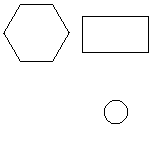
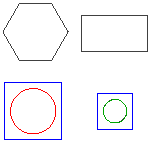
Beispiel:
Grüner Kreis - nur in der aktuellen Zeichnung
Roter Kreis - nur in der Vergleichszeichnung
Aktuelle Zeichnung |
Vergleichszeichnung |
Vergleichsergebnis |
|
|
|

So exportieren Sie das Vergleichsergebnis:
Auf der Zeichnungsvergleich-Palette verwenden Sie die Pfeile nach rechts und links, um die Unterschiede zu durchsuchen.
Wählen Sie im Flyout die passende Option:
Importieren. Importiert fehlende Objekte aus der aktuell ausgewählten Differenz in die aktuelle Zeichnung.
Alle importieren. Importiert alle fehlenden Elemente aus der Vergleichszeichnung in die aktuelle Zeichnung.
Elemente werden der aktuellen Zeichnung hinzugefügt und färben sich automatisch grau.
Zum Exportieren des Vergleichsergebnisses:
Klicken Sie in der Palette Zeichnungsvergleich auf Vergleichsergebnis exportieren.
Geben Sie im Dialogfenster Folgendes an:
Speichern unter: Navigieren Sie zu dem Ordner, in dem Sie die Datei speichern möchten.
Dateiname: Geben Sie einen Namen für die Datei ein.
Speichern unter Typ: Wählen Sie einen Dateityp für den Export aus.
Klicken Sie auf Speichern.
Die Palette Zeichnungsvergleich
Die Palette Zeichnungsvergleich gruppiert die Werkzeuge für den Vergleich zweier Versionen einer Zeichnung.
Mit der Palette Zeichnungsvergleich können Sie Folgendes ausführen:
Laden einer Zeichnung zum Vergleich mit der aktuellen Zeichnung.
Die Unterschiede zwischen zwei Versionen unabhängig von Linienart und Linienfarbe anzeigen.
Unterschiede durchsuchen, analysieren und entscheiden, ob Änderungen beibehalten werden sollen oder nicht.
Aktualisieren Sie die aktuelle Zeichnungsansicht
Die Darstellung von Unterschieden im Grafikbereich steuern
Die Anzeige von sich überlappenden Elementen im Vergleichsergebnis steuern
Schraffuren und Textelemente im Grafikbereich anzeigen oder ausblenden
Hinweis: Die Palette Zeichnungsvergleich steht nur im Modell-Modus zur Verfügung. Wenn Sie den Befehl Zeichnungsvergleich im Blatt-Modus verwenden, wird die Zeichnung automatisch in den Modell-Modus geschaltet.
Die Palette enthält drei Bereiche:
Unterschiede: Hier können Sie die Farbe für das Vergleichsergebnis in der Zeichnung festlegen.
Wolken: Hier können Sie die Farbe, Form und Größe der Revisionswolke festlegen.
Filter: Hiermit können Sie Schraffur- und Textelemente in die Zeichnung des Vergleichsergebnisses einbeziehen oder ausschließen.
Statistik. Zeigt einen Bericht für die aktuelle Differenz an. Der Bericht enthält die Anzahl der in der aktuellen Zeichnung fehlenden Objekte und die Anzahl der Objekte, die nur in der aktuellen Zeichnung vorhanden sind. Objekte werden nach ihrem Typ gezählt.
Darüber hinaus befindet sich oben in der Palette eine Symbolleiste.
Symbolleiste
Verwenden Sie die Schaltflächen in der Symbolleiste oben auf der Palette Zeichnungsvergleich für Navigations- und Zugriffsoptionen:
Vergleich ein- oder ausblenden
 : Blendet das Vergleichsergebnis ein oder aus.
Zurück
 und Vorwärts
  : Ermöglicht die Navigation zwischen Unterschieden. Sie können auch einen Unterschied angeben, indem Sie die Indexnummer eingeben.
Flyout mit Werkzeugen zum Verwalten von Elementen in den verglichenen Zeichnungen. Das Flyout wird aktiviert, nachdem der Schalter zur Anzeige der Vergleichsergebnisse verwendet wurde.
Wiederherstellen
 : Importiert alle fehlenden Elemente in die aktuelle Zeichnung und löscht alle zusätzlichen Elemente.
Importieren
 : Importiert fehlende Objekte in der aktuell ausgewählten Differenz in die aktuelle Zeichnung.
Alles importieren
 : Importiert alle fehlenden Elemente aus der Vergleichszeichnung in die aktuelle Zeichnung.
Entfernen
 : Löscht Elemente, die nur in der Vergleichszeichnung existieren, aus dem aktuellen Vergleichsergebnis.
Alle entfernen
 : Löscht Elemente, die nur in der Vergleichszeichnung existieren, aus allen Vergleichsergebnissen.
Vergleichsergebnis exportieren
 : Speichert die Vergleichszeichnung an einem angegebenen Speicherplatz.
Aktualisieren
 : Aktualisiert die aktuelle Zeichnungsansicht. Ein oranger Punkt auf dem Symbol Aktualisieren
  zeigt an, dass die aktuelle Zeichnung geändert wurde.
Zugriff
Befehl: Zeichnungsvergleich
Menü: Zusammenarbeiten > Zeichnungsvergleich
Menüband: Zusammenarbeiten > Dienstprogramme > Zeichnungsvergleich
Verwandte Themen
Zeichnungen mit früheren Versionen vergleichen
Übergeordnetes Thema