
Zeichnungen aus dem BIM-Modell erstellen
Verwenden Sie den Befehl BIMSchnitt, um automatisch die folgenden Zeichnungen aus dem BIM-Modell zu erstellen:
Pläne
Schnitte
Aufrisse
Details
Jeder Zeichnungstyp hat eine spezifische grafische Darstellung und erscheint in einem anderen Zweig im BIM-Navigator.
Alle Zeichnungstypen werden durch eine Zeichnungsvolumen-Clippingbox definiert, die durch zwei Punkte festgelegt wird, welche die Schnittebene der Zeichnung definieren, und einen dritten Punkt, der die Blickrichtung und die Volumentiefe definiert. BIM-Elemente, die sich nicht innerhalb der Zeichnungsvolumen-Clippingbox befinden oder diese überlappen, werden von der Zeichnung ausgeschlossen.
Hinweise:
Jede Zeichnung, die aus demselben BIM-Modell erstellt wurde, wird in einer separaten DWG-Datei gespeichert.
Wenn das BIM-Modell mehrere Gebäude enthält, hat jedes Gebäude seine eigenen Zeichnungen. Sie können ein Gebäude anhand seines Namens oder seiner Indexnummer angeben.
Pläne
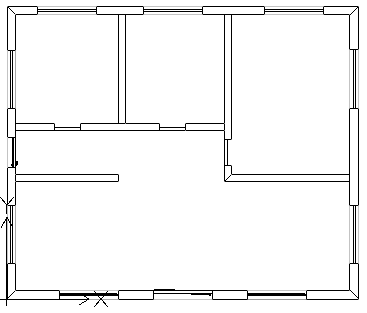
Eine Grundrisszeichnung stellt einen horizontalen Schnitt durch das BIM-Modell dar. Sie können Gebäudegrundrisse erstellen.
Der BIM-Navigator gruppiert die Grundrisse im Zweig Grundrisse der Kategorie Zeichnungen im BIM-Navigator.
Schnitte
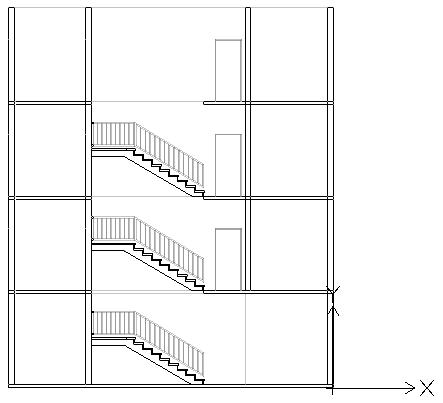
Eine Schnittzeichnung stellt einen vertikalen Schnitt durch das BIM-Modell dar.
Der BIM-Navigator gruppiert die Schnitte im Zweig Schnitte.
Aufrisse
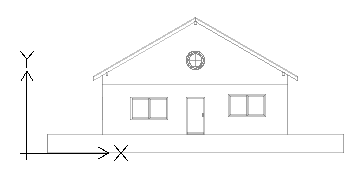
Aufrisszeichnungen stellen eine vertikale Ansicht eines Gebäudes dar. Im Gegensatz zu Schnitten schneiden Aufrisszeichnungen nicht durch das Gebäude. Vielmehr stellen sie Ansichten des BIM-Modells von außen aus unterschiedlichen Richtungen dar. Sie können Nord-, Süd-, Ost- und West-Aufrisszeichnungen erstellen.
Der BIM-Navigator gruppiert die Aufrisse im Zweig Aufrisse der Zeichnungsliste in der Kategorie Zeichnungen.
Details
Detailzeichnungen sind großmaßstäbliche Zeichnungen, die eine detaillierte Darstellung eines bestimmten Teils einer Zeichnung liefern.
Sie können Details auf der Grundlage eines BIM-Schnitts, einer Ansicht oder eines Grundrisses erstellen.
Der BIM-Navigator gruppiert die Details im Zweig Details der Zeichnungsliste in der Kategorie Zeichnungen.
Jederzeit können Sie den Detailrahmen in der Größe anpassen, um einen bestimmten Teil der BIM-Zeichnung einzuschließen, indem Sie die Fangpunkte am Detailrahmen verwenden. Die Fangpunkte ermöglichen Ihnen auch, die Position der Beschriftung zu ändern.
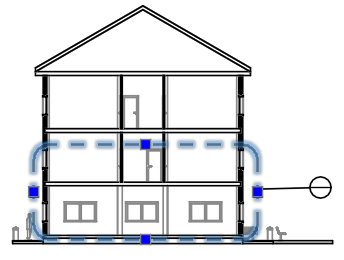
Hinweis: Aktualisieren Sie die entsprechende Detailzeichnung, nachdem Sie die Größe der Detailbegrenzung geändert haben.
Wenn Sie die Detailbegrenzung löschen, wird auch die entsprechende Detailzeichnung gelöscht. Wenn Sie eine Detailzeichnung löschen, wird auch die entsprechende Begrenzung gelöscht.
Arbeiten mit der Clipping Box
Der Befehl BIMSchnitt erstellt eine Clipping-Box mit einer angegebenen Breite und Tiefe. Die ersten beiden Punkte definieren die Position der Schnittebene und die Breite der Clipping-Box, während der dritte Punkt die Ansichtsrichtung und -tiefe der Zeichnung in Blickrichtung definiert. Die Software berechnet die Höhe aus den Ausdehnungen der BIM-Geometrie.
Sie können jederzeit die Größe der Clipping-Box ändern, um einen bestimmten Teil des BIM-Modells einzuschließen oder die Position der Schnittebene mit Hilfe von Griffpunkten auf der Clipping-Box zu ändern.
Hinweis: Aktualisieren Sie die entsprechende Zeichnung, nachdem Sie die Größe der Clipping-Box oder die Position der Schnittebene geändert haben.
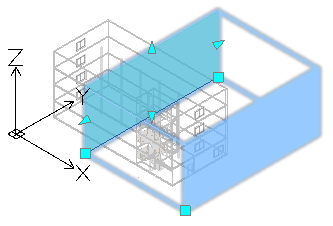
Wenn Sie die Clipping-Box löschen, wird die entsprechende BIM-Zeichnung ebenfalls gelöscht. Wenn Sie eine BIM-Zeichnung löschen, wird die entsprechende Clipping-Box ebenfalls gelöscht.
Sie können die Anzeige der Clipping-Box steuern.
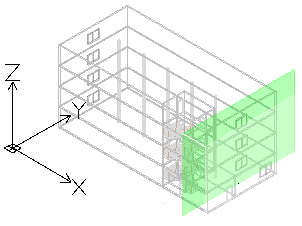
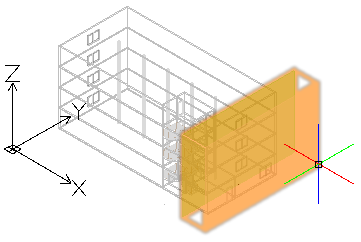
So zeigen Sie die Clipping-Box an:
Wählen Sie im BIM-Navigator unter Zeichnungen eine Zeichnung aus.
Wählen Sie unten in der Palette Clipping-Box anzeigen.
Wenn Sie die Maus über die Schnittebene (die grüne Ebene im BIM-Modell) bewegen, wird die gesamte Clipping-Box angezeigt.
Steuerung der Darstellung von BIM-Elementen in Zeichnungen
Wenn Sie eine Zeichnung auf der Grundlage eines BIM-Modells erstellen, generiert die Software automatisch einen Satz spezifischer Layer, auf denen die Elemente entsprechend ihrer Position innerhalb der Clipping-Box in Bezug auf die Schnittebene platziert werden. Jeder Layername enthält den Zeichnungsnamen als Namenspräfix, wodurch Sie die Layer einer Zeichnung identifizieren können.
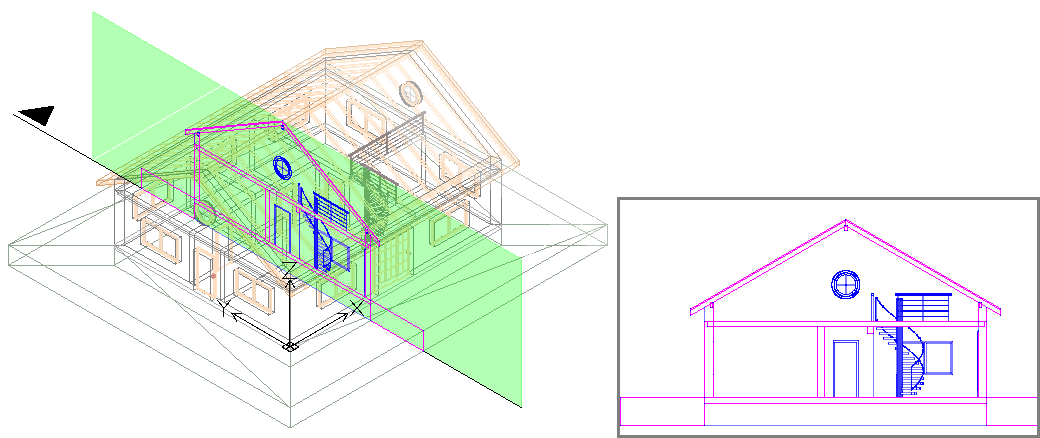
Jede BIM-Zeichnung hat einen Flatshot-Schnitt Layer und einen Vorwärts-Flatshot Layer:
Flatshot-Schnitt. Enthält eine Flatshot-Darstellung von BIM-Elementen, welche die Schnittebene der Zeichnungen kreuzen.
Vorwärts-Flatshot. Enthält BIM-Elemente, die sich in Vorwärtsrichtung außerhalb der Schnittebene befinden.
Sie können den Layer-Manager verwenden, um unterschiedliche Darstellungen von BIM-Elementen abhängig von der Position des BIM-Elements innerhalb der Clipping-Box der Zeichnung relativ zur Schnittebene festzulegen. Zusätzlich können Sie für jedes BIM-Element aus der Zeichnung die Schraffur mit der Eigenschaften-Palette ändern.
Beispiel:
Flatshot-Schnitt |
|
Vorwärts-Flatshot |
|


So erstellen Sie einen Grundriss aus einem BIM-Modell:
Legen Sie im Grafikbereich eine geeignete 2D-Ansicht an. Verwenden Sie hierzu den Befehl Ansichten.
Zeigen Sie beispielsweise die Draufsicht eines Stockwerks an.
Verwenden Sie eine der folgenden Möglichkeiten:
Klicken Sie im Menüband auf BIM > Zeichnungen > Grundriss.
Geben Sie BIMSchnitt ein und geben Sie die Option Grundriss an.
Geben Sie im Befehlsfenster den Namen des Grundrisses an und drücken Sie die Eingabetaste.
Der Grundriss erscheint im BIM-Navigator im Zweig Grundrisse.
Hinweis: Durch Klicken auf Isoliert
 rechts neben der Zeichnung in der Zeichnungsliste des BIM-Navigator wird die Zeichnung im Grafikbereich angezeigt. Wenn Sie ein zweites Mal auf die Schaltfläche klicken, wird die Zeichnung ausgeblendet und Sie kehren zur 3D-Modellansicht zurück.
So erstellen Sie einen Schnitt aus einem BIM-Modell:
Legen Sie im Grafikbereich eine geeignete 3D-Ansicht an. Verwenden Sie hierzu den Befehl Ansichten.
Verwenden Sie eine der folgenden Möglichkeiten:
Klicken Sie im Menüband auf BIM > Zeichnungen > Schnitt.
Geben Sie BIMSchnitt ein und geben Sie die Option Schnitt an.
Am Cursor erscheint eine Schnittebene.
Hinweis: Die Schnittebene steht senkrecht zur Schnittlinie.
Bewegen Sie im Grafikbereich die Schnittebenenvorschau an die gewünschte Stelle und klicken Sie, um den Startpunkt der Schnittlinie (P1) anzugeben.
Geben Sie den zweiten Punkt der Schnittlinie (P2) an.
Geben Sie einen Punkt oder einen Wert für die Tiefe der Clipping-Box (P3) an.
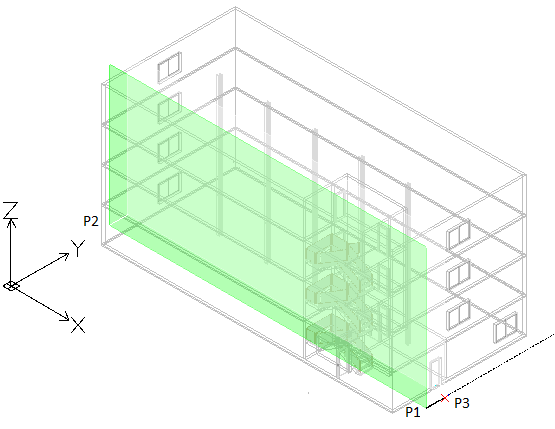
Geben Sie im Befehlsfenster den Namen des Schnittes an und drücken Sie die Eingabetaste.
Der Schnitt erscheint im BIM-Navigator im Zweig Schnitte.
Hinweis: Durch Klicken auf Isoliert
rechts neben der Zeichnung in der Zeichnungsliste des BIM-Navigator wird die Zeichnung im Grafikbereich angezeigt. Wenn Sie ein zweites Mal auf die Schaltfläche klicken, wird die Zeichnung ausgeblendet und Sie kehren zur 3D-Modellansicht zurück.
So erstellen Sie einen Aufriss aus einem BIM-Modell:
Legen Sie im Grafikbereich eine geeignete 3D-Ansicht an. Verwenden Sie hierzu den Befehl Ansichten.
Verwenden Sie eine der folgenden Möglichkeiten:
Klicken Sie im Menüband auf BIM > Zeichnungen > Aufriss.
Geben Sie BIMSchnitt ein und geben Sie die Option Aufriss an.
Am Cursor erscheint eine Schnittebene.
Bewegen Sie im Grafikbereich die Schnittebenenvorschau an die gewünschte Stelle und klicken Sie, um den Startpunkt der Aufrisslinie (P1) anzugeben.
Geben Sie den zweiten Punkt der Aufrisslinie (P2) an.
Geben Sie einen Punkt oder einen Wert für die Breite der Clipping-Box (P3) an.
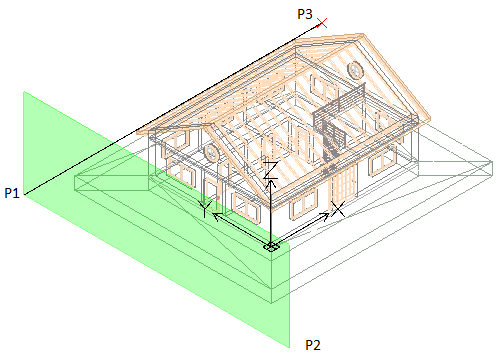
Geben Sie im Befehlsfenster den Namen des Aufrisses an und drücken Sie die Eingabetaste.
Der Aufriss erscheint im BIM-Navigator im Zweig Aufrisse.
So erstellen Sie eine Zeichnung aus einem Gebäude:
Im BIM Navigator, unter Zeichnungen, doppelklicken Sie auf die Zeichnung, aus der ein Detail erstellt werden soll.
Verwenden Sie eine der folgenden Möglichkeiten:
Klicken Sie im Menüband auf BIM > Zeichnung > Detail.
Geben Sie BIMSection ein und wählen Sie die Option Detail aus.
Im Grafikbereich legen Sie die beiden Punkte fest, um den Bereich zu definieren, der in der Detailansicht dargestellt werden soll.
Klicken Sie auf einen Punkt, um die Beschriftungsposition festzulegen. Zeichnen Sie die Führungslinie auf dieselbe Weise wie das Zeichnen einer Polylinie.
Drücken Sie die Eingabetaste.
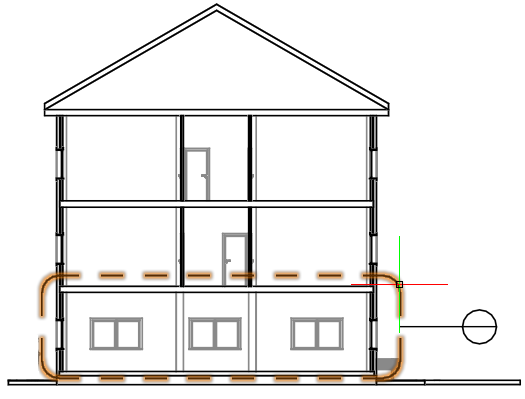
Geben Sie den Maßstab an.
Im Befehlsfenster geben Sie den Namen des Details ein und drücken Sie Enter.
Die Detailansicht wird im BIM Navigator im Zweig Details angezeigt.
Um eine Zeichnung aus einem Gebäude zu erstellen:
Legen Sie im Grafikbereich eine geeignete Ansicht an. Verwenden Sie hierzu den Befehl Ansichten.
Verwenden Sie eine der folgenden Möglichkeiten:
Wählen Sie im Menüband im Bereich BIM > Zeichnungen das geeignete Werkzeug zum Erstellen von Zeichnungen aus.
Geben Sie BIMSchnitt ein und geben Sie die entsprechende Option an: Grundriss, Schnitt oder Aufriss.
Geben Sie die Option Gebäude an
Gehen Sie wie folgt vor, um das Gebäude anzugeben, für das die Zeichnungen erstellt werden sollen:
Geben Sie die Option Gebäudeindex an und drücken Sie die Eingabetaste. Geben Sie die Indexnummer ein, die dem Gebäude entspricht, für das Zeichnungen erstellt werden sollen, oder geben Sie die Option ? ein, um bestehende Gebäude aufzulisten.
Geben Sie den Gebäudenamen an und drücken Sie die Eingabetaste.
Das angegebene Gebäude wird im Grafikbereich angezeigt.
Führen Sie die Schritte aus, die dem ausgewählten Werkzeug für die Zeichnungserstellung entsprechen.
Die Zeichnung wird im BIM-Navigator im entsprechenden Zweig des angegebenen Gebäudes angezeigt. Der Gebäudename erscheint in der Zeichnung.
Zugriff
Befehl: BIMSchnitt
Menüband: BIM > Zeichnungen > Schnitt
Verwandte Themen
Zeichnungen auf Blättern platzieren
Übergeordnetes Thema