
Ändern von Tabellen
Sie können eine bestehende Tabelle jederzeit ändern.
Ändern der Größe von Tabellenzeilen und -spalten
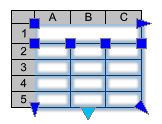
Verwenden Sie Griffpunkte oder die Palette Eigenschaften, um die Höhe und Breite von Zeilen und Spalten zu ändern. Das Ändern mit Griffpunkten ist eine direkte und interaktive Möglichkeit, Tabellen zu manipulieren. Im Grafikbereich wählen Sie eine Tabellenzeile, -spalte oder die gesamte Tabelle aus. Sie verwenden Griffpunkte, um definierende Punkte von Elementen an neue Positionen zu ziehen (Strecken) oder um ganze Elemente zu verschieben, zu drehen, zu skalieren, zu spiegeln oder zu kopieren.
Ändern der Tabellendarstellung
Tabellenformate bestimmen die Struktur und das Erscheinungsbild von Tabellen.
Ändern von Tabellenzellen
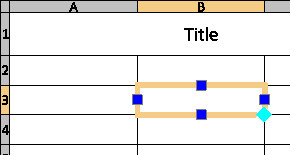
Verwenden Sie Griffpunkte, um die Zelle bzw. ihre Zeile oder Spalte zu erweitern.
Tabellen aufteilen
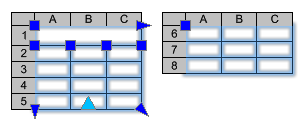
Verwenden Sie den dreieckigen Griffpunkt oder die Palette Eigenschaften, um eine Tabelle in primäre und sekundäre Tabellenteile zu unterteilen.
Einfügen oder Entfernen von Zeilen und Spalten, Zusammenführen und Aufheben der Zusammenführung von Zellen
Mit zusätzlichen Optionen können Sie verschiedene Operationen mit Tabellenzeilen, -spalten und -zellen ausführen. Klicken Sie bei ausgewählter Zelle mit der rechten Maustaste, um das Kontextmenü aufzurufen.
Bearbeiten von Text in Tabellen
Verwenden Sie den Befehl TabelleBearbeiten, um Text in Tabellen zu bearbeiten. Sie können Tabellentext auch direkt bearbeiten, indem Sie eine Popup-Symbolleiste verwenden, die erweiterte Formatierungsoptionen bietet.
Blöcke zu einer Tabelle hinzufügen
 Mit einem ausgewählten Zellbereich verwenden Sie Strg + Y oder F4, um die letzte Aktion zu wiederholen.
Alle Textfelder sind Textelemente, die Sie mit dem Texteditor Blocktext bearbeiten bearbeiten und formatieren können.
Dieser Abschnitt erläutert folgende Themen: