
Bearbeiten von Tabellen und Tabellenzellen
Sie können Zellen, Zeilen und Spalten in Tabellen einfügen, löschen, zusammenführen oder deren Größe ändern. Sie können die Zellen direkt ändern oder den Befehl TabellenzelleBearbeiten verwenden.
Die vom Befehl EditTableCell bereitgestellten Optionen entsprechen einigen Werkzeugen, die im kontextuellen Menüband Tabelle verfügbar sind.
Wenn Sie eine Tabelle oder einen Zellbereich im Grafikbereich auswählen und das Menüband aktiv ist, wird die kontextbezogene Menüband-Registerkarte Tabelle angezeigt. Die kontextbezogene Menüband-Registerkarte gruppiert Optionen und Werkzeuge zum Ändern von Tabellen. Zu diesen gehören beispielsweise Werkzeuge zum Einfügen und Löschen von Zeilen und Spalten, zum Zusammenführen von Zellen, zum Ändern der Darstellung von Zellenrändern und zum Ändern der Formatierung.
Griffpunkte bieten zusätzliche Möglichkeiten zum Ändern von Tabellen. Wenn Sie in eine Zelle klicken, um sie auszuwählen, erscheinen Griffpunkte am Zellenrand. Sie können eine oder mehrere Zellen oder eine ganze Zeile oder Spalte auswählen.
Mit den Griffpunkten, die in der Mitte des Zellenrands angezeigt werden, können Sie die Größe von Tabellenzellen ändern. Ziehen Sie die Griffpunkte, um die Zellenhöhe und -breite anzupassen.
Ein spezieller Griffpunkt in der unteren rechten Ecke der Zelle ermöglicht das automatische Ausfüllen inkrementeller Werte in der Tabelle.
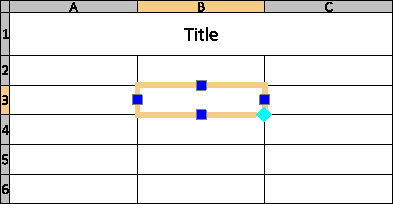
Um einen Zellbereich auszuwählen, klicken und ziehen Sie den Mauszeiger über mehrere Zellen. Sie können auch die Umschalttaste gedrückt halten und in eine andere Zelle klicken, um alle Zellen dazwischen auszuwählen.
Wenn Sie eine Tabelle oder einen Zellbereich im Grafikbereich auswählen und das Menüband aktiv ist, wird die kontextbezogene Menüband-Registerkarte Tabelle angezeigt. Die kontextbezogene Menüband-Registerkarte gruppiert Optionen und Werkzeuge zum Ändern von Tabellen. Zu diesen gehören beispielsweise Werkzeuge zum Einfügen und Löschen von Zeilen und Spalten, zum Zusammenführen von Zellen, zum Ändern der Darstellung von Zellenrändern und zum Ändern der Formatierung.
 Bei Auswahl eines Zellbereichs verwenden Sie Strg + Y oder F4, um die letzte Aktion zu wiederholen.
So ändern Sie die Größe von Tabellenzellen:
Wählen Sie eine oder mehrere Tabellenzellen aus, um sie direkt zu bearbeiten:
Klicken Sie eine Tabellenzelle an
- oder -
Umschalttaste + mehrere Tabellenzellen anklicken
- oder -
Klicken Sie auf einen Zeilen- oder Spaltenkopf, um ganze Zeilen oder Spalten auszuwählen
Die ausgewählten Zellen werden hervorgehoben und mit Griffen angezeigt. Spalten- und Zeilenköpfe erscheinen.
Die Bearbeitungswerkzeuge erscheinen.
Führen Sie je nach Art der Benutzeroberfläche einen der folgenden Schritte aus:
Verwenden Sie die Werkzeuge in der Menüband-Registerkarte für Tabellen, um die Tabelle zu ändern.
Verwenden Sie die Werkzeuge in der Menüband-Registerkarte für Tabellen, um die Tabelle zu ändern.
Verwenden Sie den linken oder rechten Zellengriff, um die Spaltenbreite der ausgewählten Spalte anzupassen, und den oberen und unteren Zellengriff, um die Höhe der ausgewählten Zeilen anzupassen.
So bearbeiten Sie Text in Tabellenzellen:
Wählen Sie eine oder mehrere Tabellenzellen aus, um sie direkt zu bearbeiten:
Klicken Sie eine Tabellenzelle an
- oder -
Umschalttaste + mehrere Tabellenzellen anklicken
- oder -
Klicken Sie auf einen Zeilen- oder Spaltenkopf, um ganze Zeilen oder Spalten auszuwählen
Die ausgewählten Zellen werden hervorgehoben und mit Griffen angezeigt. Die Bearbeitungswerkzeuge erscheinen.
Führen Sie je nach Art der Benutzeroberfläche einen der folgenden Schritte aus:
Verwenden Sie die Werkzeuge in der Menüband-Registerkarte für Tabellen, um die Tabelle zu ändern.
Verwenden Sie die Werkzeuge in der Menüband-Registerkarte für Tabellen, um die Tabelle zu ändern.
Klicken Sie mit der rechten Maustaste auf ausgewählte Zellen, um auf zusätzliche Optionen zuzugreifen:
Text bearbeiten. Öffnet die Popup-Symbolleiste zur Blocktextformatierung, in der Sie den Tabellentext bearbeiten können.
Alle Inhalte löschen. Löscht Text in der/den ausgewählten Zelle(n).
Eigenschaften. Ermöglicht das Ändern der Zelleneigenschaften in der Palette Eigenschaften.
Klicken Sie auf eine Stelle außerhalb der Tabelle, um die Bearbeitung abzuschließen.
|Tipp| Um den gleichen Text in mehreren Tabellenzellen zu verwenden, wählen Sie die Zellen aus, und geben Sie den Text in das Textfeld Daten des Bereichs Inhalt der Eigenschaftenpalette ein. In diesem Bereich können Sie auch die gleiche Textfarbe, Texthöhe und Schriftart auf mehrere Tabellenzellen anwenden.
So ändern Sie die Darstellung der Rahmenlinie:
Wählen Sie eine oder mehrere Tabellenzellen aus, um sie direkt zu bearbeiten:
Klicken Sie eine Tabellenzelle an
- oder -
Umschalttaste + mehrere Tabellenzellen anklicken
- oder -
Klicken Sie auf einen Zeilen- oder Spaltenkopf, um ganze Zeilen oder Spalten auszuwählen
Die ausgewählten Zellen werden hervorgehoben und mit Griffen angezeigt.
Die Bearbeitungswerkzeuge erscheinen.
Verwenden Sie eine der folgenden Möglichkeiten:
Klicken Sie in der Symbolleiste Tabellenzellen bearbeiten auf Zellenformat
 .
.Wählen Sie im Menüband Tabelle > Zelle > Zellenformat aus.
Führen Sie im Dialogfenster Zellenformat die folgenden Schritte aus:
Linienfarbe. Wählen Sie eine Farbe für die angegebenen Ränder aus.
Linienart. Wählen Sie eine Linienart für die angegebenen Ränder aus.
Linienstärke. Wählen Sie eine Linienstärke für die angegebenen Ränder aus.
Anwenden auf. Wendet die ausgewählte Linienfarbe, Linienart und Linienstärke auf den ausgewählten Rand an.
Hinweis: Verwenden Sie NachBlock, um die im Tabellenformat definierten Linieneigenschaften anzuwenden.
Wenn ein Zellbereich ausgewählt ist, verwenden Sie Strg + Y, um das Dialogfeld Zellformat zu öffnen.
So bearbeiten Sie Tabellenzellen mit dem Befehl TabellenzelleBearbeiten:
Geben Sie TabellenzelleBearbeiten in die Befehlszeile ein.
Geben Sie eine Tabellenzelle an.
Spezifizieren Sie eine Zelle oder einen Bereich von Zellen im Format An oder An:An, wobei A für die Spaltenkennzeichnung(en) und n für die Zeilennummer(n) steht.
Beispiel: C3 oder B2:D5.
Verwenden Sie Befehlsoptionen (Einfügen, Entfernen, Größe, Zusammenführen und Zusammenführen aufheben) und Unteroptionen, um die Tabelle zu ändern.
Die Optionen entsprechen den Optionen der Popup-Symbolleiste Tabellenzellen bearbeiten (siehe oben).
Optionen für das Arbeiten mit dem Zellinhalt:
Inhalt. Ermöglicht das Sperren und Entsperren bestimmter Zellen zur Bearbeitung.
Datentyp. Ermöglicht die Angabe des Datentyps.
Formel. Ermöglicht die Angabe einer Formel.
BlockEinfügen. Öffnet das Dialogfenster Block in Tabellenzelle einfügen und ermöglicht das Einfügen eines Blocks in die angegebene Zelle.
FeldEinfügen. Öffnet das Dialogfenster Feld und ermöglicht das Einfügen eines Felds in die angegebene Zelle.
Optionen zum Formatieren von Daten:
Formatieren. Ermöglicht das Ausrichten des Zellinhalts und das Ändern der Hintergrundfarbe. Darüber hinaus können Sie die angegebenen Zellen sperren und entsperren, um das Format zu ändern.
InhaltFormat. Ermöglicht das Sperren und Entsperren bestimmter Zellen, um zu verhindern, dass beim Ändern des Inhalts versehentlich das Format geändert wird.
Geben Sie die Option Beenden an.
So bearbeiten Sie die Tabellendarstellung mithilfe von Elementgriffen:
Klicken Sie auf eine Tabellenrichtlinie.
Die Elementgriffe erscheinen.
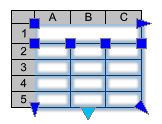
Wählen Sie Elementgriffe aus, um die Tabelle zu ändern:
Elementgriffposition
Beschreibung
Obere linke Ecke
Verschiebt die Tabelle.
Obere rechte Ecke
Streckt die Tabelle horizontal.
Untere linke Ecke
Streckt die Tabelle vertikal.
Untere rechte Ecke
Streckt die Tabelle horizontal und vertikal.
Unterer Mittelpunkt
Teilt die Tabelle.
Spaltenoberseite
Passt die Spaltenbreiten an.
Klicken Sie auf eine Stelle außerhalb der Tabelle, um das Ändern des Erscheinungsbilds der Tabelle abzuschließen.
Klicken Sie zweimal auf Tabellengriffe, um ganze Tabellen zu verschieben, zu drehen, zu skalieren oder zu kopieren (siehe Bearbeiten mit Elementgriffen).
Zugriff
Befehl: TabellenzelleBearbeiten
Menü: Ändern > Elemente > Tabellenzellen
Verwandte Themen
Bearbeiten von Text in Tabellen
Verwalten von Tabellenformaten
Werkzeugleiste «Tabelle bearbeiten»
Automatisches Füllen von Tabellenzellen mit Daten
Menüband-Registerkarte «Tabelle»
Übergeordnetes Thema