
Über die Erzeugung von Schraffuren, Farbfüllungen und Farbverläufen
Das Schraffieren einer Zeichnung gibt der Zeichnung mehr Aussagekraft und erlaubt Materialien und Flächen differenziert darzustellen. Eine Reihe von Zeichnungsanwendungen, wie beispielsweise Konstruktionszeichnungen, erfordern Schraffurmuster, die die Übersichtlichkeit und Lesbarkeit einer Zeichnung erhöhen können.
Neben Mustern können Sie einen umschlossenen Bereich oder bestimmte Objekte mit einer Vollfarbe oder einem Farbverlauf füllen. Wie Schraffuren erhöhen Farbfüllungen die Aussagekraft, Übersichtlichkeit und Lesbarkeit von Zeichnungen und erlauben Materialien und Eigenschaften von geometrischen Objekten differenziert darzustellen.
Dieses Thema behandelt:
Schraffuren, Füllungen und Farbverläufe hinzufügen
Sie können die folgenden Befehle verwenden, um der Zeichnung Schraffuren und Farbfüllungen hinzuzufügen:
Schraffur - Füllt einen umschlossenen Bereich von selektierten Zeichnungselementen mit einem Schraffurmuster.
-Schraffur - Es ist die Befehlsfenster-Variante des Befehls Schraffur.
BereichFüllen - Füllt einen umschlossenen Bereich von selektierten Zeichnungselementen mit einer vollflächigen Farbe oder einem Farbverlauf.
Schraffurmuster und Füllmuster auswählen
Sie können Bereiche mit zahlreichen Schraffurmustern schraffieren oder diese mit einer angegebenen Farbe füllen.
Die folgenden Typen von Mustern stehen zur Verfügung:
Vordefinierte Muster: Muster, die ISO- und ANSI-Normen entsprechen, als auch allgemein in verschiedenen Branchen übliche Muster.
Benutzerdefinierte Muster: Vom Anwender erstellte Muster.
Improvisierte Muster: Stegreifmuster, die durch Ihre Angabe von Winkel und Abstand definiert werden.
Vollschraffur: Füllt einen umgrenzten Bereich mit der aktuellen Farbe aus.
Farbverlaufsfüllung: Füllt einen begrenzten Bereich mit einem Farbverlauf. Verschiedene Farbverläufe sind verfügbar.
Zusätzlich können Sie eine Schraffur mit denselben Eigenschaften, die eine existierende hat, erzeugen. Siehe Verhaltensoptionen für Schraffur- und Füllflächen-Begrenzungen festlegen.
Hinweis: Verwenden Sie den Befehl SchraffurSpiegeln, um zu bestimmen, ob Schraffuren und Farbfüllungen bei Anwendung der Befehle Spiegeln und Kippen die Ausrichtung ihrer Muster reflektieren sollen oder diese beibehalten sollen.
Startpunkt für Schraffuren festlegen
Wenn Sie einen umschlossenen Bereich schraffieren, beginnt das Schraffurmuster standardmäßig im Ursprungspunkt der Zeichnung. Komplexere Schraffurmuster können infolgedessen nicht richtig an der Begrenzung oder mit anderen Schraffuren ausgerichtet sein.
Wenn Sie einen anderen Startpunkt an einer geeigneten Position spezifizieren, zeichnet das Programm die Schraffur von dem definierten Startpunkt. Sie können beispielsweise benachbarte Schraffurmuster so ausrichten, dass sie zusammenpassen oder ein Schraffurmuster über einem anderen Schraffurmuster anwenden, indem Sie geeignete Startpunkte für die jeweiligen Schraffuren festlegen.
Sie können den Startpunkt für Schraffuren festlegen:
im Ursprungspunkt der aktuellen Zeichnung (Voreinstellung)
an einer spezifizierten Position innerhalb oder außerhalb der Begrenzung
an einem Eckpunkt der Begrenzung
Begrenzungen spezifizieren
Eine Begrenzung ist eine Auswahl von Zeichnungselementen, die eine umschlossenen Bereich bilden. Zeichnungselemente, die nicht Teil der Auswahl sind, werden ignoriert.
Es gibt verschiedene Methoden die Begrenzung zu definieren:
Selektieren einer Auswahl von Zeichnungselementen, die einen umschlossenen Bereich definieren.
Einen Punkt innerhalb eines umschlossenen Bereiches spezifizieren: Sie benötigen zumindest einen Punkte innerhalb einer umschlossennen Fläche, um ein Begrenzungselement zu erzeugen. Spezifizieren Sie weitere interne Punkte, um weitere Begrenzungselemente zu erzeugen.
Eine Begrenzung ähnlich einer Polylinie zeichnen (nur beim Befehl -Schraffur).
Begrenzungen können umschlossene interne Regionen beinhalten, die Sie schraffieren können oder auch nicht. Interne Regionen sind intern geschlossene Bereiche, die vollständig innerhalb des Begrenzungsbereiches.
 Hinweis: Wenn der Bereich nicht vollständig geschlossen ist, kann die Schraffurgrenze nicht bestimmt werden. Sie können jedoch eine Spaltentoleranz definieren, damit der Befehl Lücken ignoriert, die kleiner als der definierte Wert sind, die Begrenzung als geschlossen betrachtet und die Schraffur erstellt.
Zusätzliche Optionen ermöglichen Ihnen, Bereiche, die nicht geschlossen sind, und interne Regionen zu handhaben. Siehe Zusätzliche Optionen für Schraffuren und Farbfüllungen festlegen.
Begrenzungen in komplexen Zeichnungen ermitteln
In großen Zeichnungen können Sie die Begrenzungsermittlung optimieren durch Spezifikation einer zu analysierenenden Auswahl von Zeichnungselementen, wenn Sie eine Begrenzung mithilfe eines internen Punktes spezifizierent.
Um die Auswahl von Zeichnungselementen zu spezifizieren, müssen Sie eine sogenannte *Gruppe von Elementen*definieren, die beinhalten kann:
im Grafikbereich spezifizierte Zeichnungselemente
alle sichtbaren Zeichnungselemente im aktuellen Ansichtsbereich
Spezifizieren Sie eine Auswahl von Zeichnungselementen, die analysiert werden sollen, wenn Sie eine Begrenzung mithilfe eines internen Punktes spezifizieren. Siehe Zusätzliche Optionen für Schraffuren und Farbfüllungen festlegen.
Schraffuren umformen
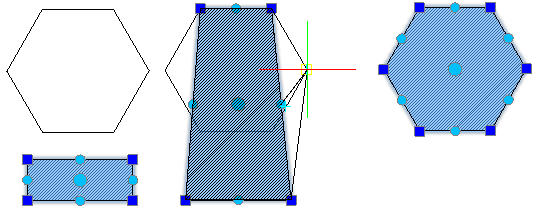
Standardmäßig sind Schraffuren mit ihrer Begrenzung verknüpft. Sie können die Form des Schraffurobjekts ändern, indem Sie die Griffpunkte der Schraffurbegrenzung bearbeiten. Eine Änderung der Begrenzungsform aktualisiert automatisch die Form der Schraffur.
Wenn Sie die Verknüpfung zwischen der Schraffur und der Begrenzung deaktivieren, können Sie die Form der Schraffur direkt entsprechend einer neuen Begrenzungskonfiguration mithilfe der Schraffur-Griffpunkte manipulieren. Wenn Sie den Mauszeiger über einen Griffpunkt eines nicht-assoziativen Schraffurobjekts bewegen, wird ein Menü mit Bearbeitungsoptionen entsprechend dem angegebenen Typ des Griffpunkts angezeigt. Zum Beispiel können Sie bei einem linearen Segment wählen, ob Sie das Segment in einen Bogen umwandeln oder einen Scheitelpunkt hinzufügen möchten.
Verwenden Sie diese Methode, um eine Schraffur anzupassen, deren ursprüngliche Begrenzung gelöscht oder verschoben wurde, um eine neue geschlossene Kontur zu füllen, wie Polylinien, Linien, Regionen, Splines, Kreise, Ellipsen.
Hinweis: Die Option Schraffur und Begrenzung verknüpft beibehalten auf der Seite Benutzereinstellungen des Dialogfensters Optionen steuert die Verknüpfung zwischen der Schraffur und der Begrenzung. Dann können Sie die Form der Schraffur direkt entsprechend der neuen Begrenzungskonfiguration mit den Schraffur-Griffpunkten manipulieren.
Um eine Schraffur gemäß einer bestehenden Begrenzung umzuformen:
Vor dem Start: Deaktivieren Sie die Option Schraffur und Begrenzung beibehalten auf der Seite Benutzereinstellungen des Dialogfeldes Optionen.
Geben Sie im Grafikbereich die zu ändernde Schraffur an.
Alle Grifffpunkte werden angezeigt.
Klicken Sie mit der rechten Maustaste auf einen Griffpunkt und wählen Sie eine Scheitelpunktbearbeitungsoption aus dem Kontextmenü.
Hinweis: Je nach angegebenem Griffpunkt können die Optionen im Menü variieren.
Dehnen. Verschiebt die Schraffur an eine angegebene Position.
Scheitelpunkt einfügen. Fügt einen zusätzlichen Scheitelpunkt am Mittelpunkt des nächsten Segments ein.
In Bogen umwandeln / In Linie umwandeln. Wandelt das nächste Segment in einen Bogen um, wenn es ein lineares Segment ist, oder in eine Linie, wenn es ein gekrümmtes Segment ist. Wenn Sie ein lineares Segment in ein Bogensegment umwandeln, geben Sie einen Punkt an, durch den der Bogen verlaufen soll.
Scheitelpunkt löschen. Löscht den aktuellen Scheitelpunkt.
Beispiel:
Anzeige-Optionen für Schraffuren festlegen
Verwenden Sie optional die folgenden Optionen, um schraffierte Elemente besser anzuzeigen und zu selektieren:
Platzierung: Standardmäßig wird die Schraffur hinter der Schraffur-Begrenzung erzeugt, um eine einfachere Auswahl der Schraffur-Begrenzung zu ermöglichen. Sie können die Schraffur hinter oder vor der Schraffur-Begrenzung ebenso wie hinter oder vor allen anderen Zeichnungselementen erzeugen. Siehe Verhaltensoptionen für Schraffur- und Füllflächen-Begrenzungen festlegen.
Transparenz: Ermöglicht Ihnen, den Transparenzgrad der Schraffur oder der Füllung zu steuern, um Zeichnungselemente, die unterhalb der Schraffur liegen besser zu sehen. Diese Option ist insbesondere für einheitliche Farbfüllungen nützlich. Siehe Zusätzliche Optionen für Schraffuren und Farbfüllungen festlegen.
Beschriftungsskalierung: Ermöglicht Ihnen zu bestimmen, ob die Beschriftungs-Skalierung angewendet wird, wenn Sie eine Schraffur erstellen oder bearbeiten. Wenn Sie den Maßstab von Ansichtsbereichsfenstern auf Layout-Blättern ändern, behalten Schraffurelemente automatisch die Schraffurgröße. Diese Eigenschaft gewährleistet gleichartige Schraffurgrößen in Ansichtsbereichsfenstern auf Layout-Blättern. Siehe Verhaltensoptionen für Schraffur- und Füllflächen-Begrenzungen festlegen.
Verwandte Themen
-Schraffur (Befehlsfenster-Variante)
Schraffuren und Füllungen bearbeiten