
Kopieren von Elementen
Verwenden Sie den Befehl Kopieren, um Zeichnungselemente zu duplizieren und an der angegebenen Position zu platzieren.
Die duplizierten Zeichnungselemente sind exakte Kopien der selektierten Elemente einschließlich der Elementeigenschaften wie Layer, Linienfarbe, Linienart und Linienstärke. Optional können Sie erzwingen, dass die kopierten Zeichnungselemente auf dem aktiven Layer platziert werden.
Ausgehend von einer Selektion können Sie mehrere Kopien in einem Zuge erstellen.
Darüber hinaus können Sie eine bestimmte Anzahl von Kopien in einem linearen Muster erstellen. Siehe Elemente in einem linearen Muster kopieren.
So kopieren Sie Zeichnungselemente:
Verwenden Sie eine der folgenden Möglichkeiten:
Klicken Sie Ändern > Kopieren im Menü.
Klicken Sie im Menüband Startseite > Ändern > Kopieren.
Geben Sie Kopieren im Befehlsfenster ein.
Spezifizieren Sie die Zeichnungselemente, die Sie duplizieren wollen, und drücken Sie die Eingabetaste.
Verwenden Sie eine der folgenden Möglichkeiten:
Spezifizieren Sie einen Quell-Basispunkt für die Kopie.
Geben Sie die Option Verschiebung an, um eine relative Position der Kopie anzugeben. Geben Sie die X-, Y- und Z-Verschiebungen an, zum Beispiel 3,5,5. Wenn die Verschiebung nur in X- und Y-Richtung erfolgen soll, geben Sie die Koordinaten ohne Z-Verschiebung an.
Diese Option beendet den Befehl, nachdem Sie den Abstand spezifiziert haben.
Geben Sie die Option Modus an, um festzulegen, ob der Befehl automatisch wiederholt wird:
Einzeln. Ermöglicht es Ihnen, nur einen Zielpunkt anzugeben, um eine einzige Kopie zu erstellen.
Mehrfach. Ermöglicht es Ihnen, Zielpunkte anzugeben, bis Sie die Eingabetaste drücken, um mehrere Kopien zu erstellen.
Spezifizieren Sie dann einen Quell-Basispunkt für die Kopie.
Spezifizieren Sie die Option Aktiver Layer, um zu erzwingen, dass die Zeichnungselemente auf dem aktiven Layer platziert werden, und spezifizieren Sie dann den Zielpunkt. Diese Einstellung wird während der aktuellen Sitzung mit der Applikation beibehalten, bis Sie diese zurücksetzen.
Spezifizieren Sie dann einen Quell-Basispunkt für die Kopie.
Verwenden Sie eine der folgenden Möglichkeiten:
Geben Sie einen Zielpunkt für die Verschiebung der Kopie an.
Wenn Sie die Eingabetaste drücken, wird der Quell-Basispunkt als relative X,Y,Z-Verschiebung interpretiert.
Geben Sie die Option Muster an, um eine angegebene Anzahl von Kopien in einem linearen Muster zu erstellen.
Wenn Sie Mehrfachkopien erstellen, geben Sie aufeinander folgende Zielpunkte an.
Die Kopien werden an den spezifizierten Positionen platziert. Wenn das Ergebnis nicht Ihren Erwartungen entspreich, können Sie die Option Rückgängig nutzen.
Drücken Sie die Eingabetaste, um das Duplizieren von Zeichnungselementen zu beenden.
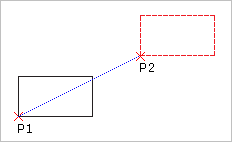
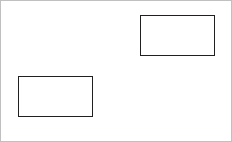
Sie spezifizieren einen Basispunkt (P1 im Diagram) und einen Zielpunkt (P2), um den Abstand und die Richtung der kopierten Zeichnungselemente vom Original-Elmente anzuzeigen. Diese Punkte müssen nicht auf dem Original-Element selektiert werden.
 Der Pattern Befehl ist ein effektives Werkzeug, um mehrere Kopien in einem linearen oder kreisförmigen Muster zu erstellen.
Der CopyNested Befehl ermöglicht es Ihnen, Zeichnungselemente zu duplizieren, die in einem Block oder einer Referenz enthalten sind.
Verwenden Sie die Zwischenablage, um Elemente in eine andere Zeichnung zu kopieren und einzufügen. Siehe Zwischenablage verwenden.
Zugriff
Befehl: Kopieren
Menü: Ändern > Kopieren
Werkzeugpaletten: Ändern > Kopieren
Menüband: Startseite > Ändern > Kopieren
Verwandte Themen
Verschachtelte Elemente kopieren
Elemente in einem linearen Muster kopieren
Muster von Zeichnungselementen erstellen
Kopieren, Schieben, Drehen und Skalieren – in einem Arbeitsgang
Übergeordnetes Thema