
-SCHRAFFURBEARBEITEN
Verwenden Sie den Befehl -SchraffurBearbeiten um eine existierende Schraffur oder Farbfüllung zu ändern.
Sie können Schraffurmuster und Farbfüllungen nachträglich ändern. Sie können auch weitere Zeichnungselemente zu den zu schraffierenden oder füllenden Elementen hinzufügen.
Es handelt sich um die Befehlsfenster-Variante des Befehls SchraffurBearbeiten.
So bearbeiten Sie Schraffurmuster oder Farbfüllungen:
Geben Sie -SchraffurBearbeiten im Befehlsfenster ein.
Spezifizieren Sie im Grafikbereich eine existierende Schraffur.
Spezifizieren Sie eine der folgenden Optionen:
Beschriftung: Bestimmt, ob Beschriftungs-Skalierung angewendet wird, wenn Sie Schraffuren erzeugen oder bearbeiten. Wenn Sie den Maßstab von Ansichtsbereichsfenstern auf Layout-Blättern ändern, behalten Schraffurelemente automatisch die Schraffurgröße. Diese Eigenschaft gewährleistet gleichartige Schraffurgrößen in Ansichtsbereichsfenstern auf Layout-Blättern. Siehe So erzeugen Sie Beschriftungs-Schraffuren.
Begrenzung erstellen: Ermöglicht Ihnen, Begrenzungen in gleicher Weise wie Polylinien zu zeichnen. Sie können bestimmen, ob das Schraffurmuster automatisch aktualisiert wird, wenn sich die Begrenzung der Schraffur ändert. Siehe So zeichnen Sie Begrenzungen für Schraffurmuster.
Begrenzung deselektieren: Entfernt selektierte Zeichnungselemente aus der Begrenzungsdefinition. Wenn Sie bereits zu schraffierende Begrenzungen selektiert haben, können Sie diese aus der Auswahl entfernen. Verwenden Sie Begrenzungen hinzufügen um andere Begrenzungen zu selektieren.
Begrenzung neu aufbauen: Ermöglicht Ihnen, eine Begrenzung um eine nicht verknüpfte Schraffur herum zu erstellen. Sie können angeben, dass die neue Begrenzung mit der Schraffur verknüpft wird.
Schraffur per Begrenzung: Generiert eigenständige Schraffuren mit den gleichen Eigenschaften wenn Sie Begrenzungen von verschiedenen Bereichen auf einmal hinzufügen. Verzichten Sie darauf, diese Option zu aktivieren, wenn eine zusammenhängende Schraffur benötigt wird. Siehe Zusätzliche Optionen für das Erkennen von Schraffur-Begrenzungen.
Interne Region: Ermöglicht Ihnen, die Methode für das Schraffieren von Zeichnungselementen innerhalb der Begrenzung anzugeben. Siehe Zusätzliche Optionen für das Erkennen von Schraffur-Begrenzungen.
Select one of the following options:
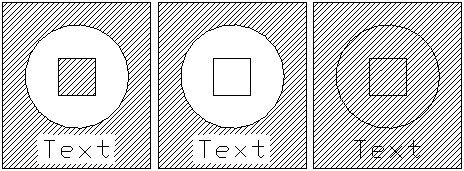
Außen: Erzeugt die Schraffur nur in den äußeren Flächen, aber nicht in darin liegenden Inseln.
Innen/Außen: Beginnend mit der äußersten Fläche werden interne Flächen alternierend schraffiert (Voreinstellung).
Ignorieren: Ignoriert den internen Aufbau der Elemente und schraffiert die gesamte Fläche. Die Schraffurlinien verlaufen durch Text, Blockattribute und 2D-Flächen.
Die folgenden Illustration verdeutlicht die Anwendung der Stile Innen/Außen (Voreinstellung), Außen und Ignorieren.
Muster: Ermöglicht Ihnen, ein vordefiniertes, benutzerdefiniertes oder vollflächiges Schraffurmuster zu wählen. Eine vollflächige Schraffur füllt die umgrenzte Fläche mit der aktuellen Farbe. Siehe Ein Schraffurmuster festlegen.
Musterstart: Ermöglicht Ihnen, den Startpunkt für das Schraffurmuster zu spezifizieren. Siehe So legen Sie den Startpunkt des Schraffurmusters fest.
Platzierung: Ermöglicht Ihnen, die Schraffur-Platzierung in Beziehung zu deren Begrenzungen zu definieren. Siehe Platzierung definieren.
Beziehung aufheben: Entfernt die Verknüpfung zwischen Schraffur und Begrenzung. Siehe So entfernen Sie die Verknüpfung zwischen der Schraffur und der Begrenzung.
 Hinweis: Sobald die Verknüpfung entfernt wurde, kann sie nicht wiederhergestellt werden. Sie müssen die Schraffur erneut erstellen, um die Verknüpfung wiederherzustellen.
Transparenz: Ermöglicht Ihnen, den Transparenzgrad der Schraffur oder der Füllung zu steuern, um Zeichnungselemente, die unterhalb der Schraffur liegen besser zu sehen. Diese Option ist insbesondere für einheitliche Farbfüllungen nützlich. Siehe So spezifizieren Sie den Transparenzgrad.
So entfernen Sie die Verknüpfung zwischen der Schraffur und der Begrenzung:
Geben Sie -SchraffurBearbeiten im Befehlsfenster ein.
Spezifizieren Sie im Grafikbereich eine existierende Schraffur.
Spezifizieren Sie die Option Beziehung aufheben.
Zugriff
Befehl: -SchraffurBearbeiten
Verwandte Themen