
Mehrfachkopien erstellen
Verwenden Sie den Befehl CopyMultiple (MehrfachKopieren), um Mehrfachkopien von ausgewählten Zeichnungselementen zu erstellen.
Es stehen verschiedene Methoden zur Verfügung:
Kopien an der Cursor-Position erstellen
Kopien an bestimmtem Abstand erstellen (Option Zufällig)
Eine bestimmte Anzahl von gleichmäßig verteilten Kopien zwischen zwei Punkten erstellen: ein Basispunkt gefolgt von einem zweiten Punkt.
Eine Anordnung von Kopien erstellen
So erstellen Sie Kopien an der Cursor-Position:
Verwenden Sie eine der folgenden Möglichkeiten:
Klicken Sie XtraTools > Ändern > Mehrfach kopieren im Menüband.
Klicken Sie XtraTools > Ändern > Mehrfach kopieren im Menü.
Geben Sie CopyMultiple (MehrfachKopieren) ein.
Spezifizieren Sie im Grafikbereich die zu kopierenden Zeichnungselemente.
Drücken Sie die Eingabetaste.
Geben Sie den Basispunkt an.
Das zu kopierende Zeichnungselement erscheint am Cursor angehängt.
Spezifizieren Sie im Grafikbereich ein oder mehrere Zielpunkte, um Kopien der spezifizierten Zeichnungselemente zu erstellen. Die kopierten Zeichnungselemente werden - relativ zum Basispunkt - an den spezifizierten Positionen platziert.
 Wenn das Ergebnis unerwartet ist, wählen Sie die Option Rückgängig.
Drücken Sie die Eingabetaste, um das Duplizieren von Zeichnungselementen zu beenden.
So erstellen Sie eine bestimmte Anzahl Kopien zwischen zwei Punkten:
Verwenden Sie eine der folgenden Möglichkeiten:
Klicken Sie XtraTools > Ändern > Mehrfach kopieren im Menüband.
Klicken Sie XtraTools > Ändern > Mehrfach kopieren im Menü.
Geben Sie CopyMultiple (MehrfachKopieren) ein.
Spezifizieren Sie im Grafikbereich die zu kopierenden Zeichnungselemente.
Drücken Sie die Eingabetaste.
Geben Sie den Basispunkt an.
Spezifizieren Sie eine der folgenden Optionen:
Teilen. Verteilt die Anzahl der von Ihnen spezifizierten Elemente gleichmäßig verteilt zwischen dem Basispunkt und einem zweiten Punkt.
Spezifizieren Sie einen zweiten Punkt und die Anzahl der zu erstellenden Kopien. Drücken Sie die Eingabetaste.
Messen. Verteilt die Elemente zwischen dem Basispunkt und einem zweiten Punkt in Intervallen mit einem bestimmten angegebenen Abstand.
Spezifizieren Sie einen zweiten Punkt und den Abstand zwischen den Kopien. Drücken Sie die Eingabetaste.
Sie können die Rückgängig-Option verwenden, um den letzten Kopierbefehl abzubrechen.Drücken Sie die Eingabetaste, um das Duplizieren von Zeichnungselementen zu beenden.
So erstellen Sie eine Anordnung von Kopien:
Verwenden Sie eine der folgenden Möglichkeiten:
Klicken Sie XtraTools > Ändern > Mehrfach kopieren im Menüband.
Klicken Sie XtraTools > Ändern > Mehrfach kopieren im Menü.
Geben Sie CopyMultiple (MehrfachKopieren) ein.
Spezifizieren Sie im Grafikbereich die zu kopierenden Zeichnungselemente.
Drücken Sie die Eingabetaste.
Geben Sie den Basispunkt an.
Geben Sie Anordnung ein und drücken Sie die Eingabetaste.
Wählen Sie eine Option:
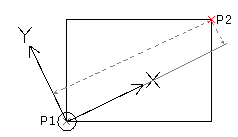
Picken (Dynamisch). Spezifizieren Sie einen Winkel und einen Punkt, um den Abstand zwischen den Elementen innerhalb der Reihen und Spalten zu definieren. Der Cursor fängt auf regelmäßige Intervalle an den spezifizierten Abständen von Reihen und Spalten. Sie können nur eine Position des Anordnungselementes zu einer Zeit wählen.
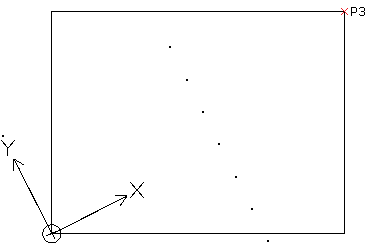
Teilen. Spezifizieren Sie einen Winkel und die Anzahl Kopien, die in Reihen und Spalten erstellt werden sollen. Spezifizieren Sie einen Punkt, um einen zweiten Eckpunkt, um den rechteckigen Bereich, der mit Kopien in gleichen Abständen gefüllt werden soll.
Messen. Spezifizieren Sie einen Winkel und einen Punkt (P2), um den Abstand zwischen den Elementen innerhalb der Reihen und Spalten zu definieren. Spezifizieren Sie einen zweiten Eckpunkt (P3), um den rechteckigen Bereich, der mit Kopien in gleichen Abständen gefüllt werden soll. Der Cursor fängt auf regelmäßige Intervalle an dem spezifizierten Abstand. Der Basispunkt (P1) wird verwendet als erste Ecke des rechteckigen Bereiches.
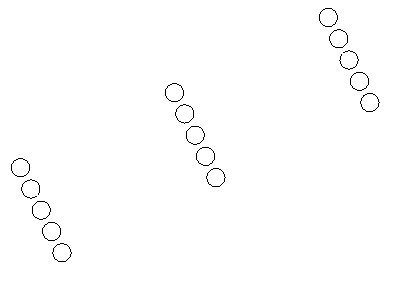
Ergebnis:
Sie können die Rückgängig-Option verwenden, um den letzten Kopierbefehl abzubrechen.Drücken Sie die Eingabetaste, um das Duplizieren von Zeichnungselementen zu beenden.
So erzeugen Sie zufällige Kopien in einem bestimmten Abstand:
Verwenden Sie eine der folgenden Möglichkeiten:
Klicken Sie XtraTools > Ändern > Mehrfach kopieren im Menüband.
Klicken Sie XtraTools > Ändern > Mehrfach kopieren im Menü.
Geben Sie CopyMultiple (MehrfachKopieren) ein.
Spezifizieren Sie im Grafikbereich die zu kopierenden Zeichnungselemente.
Drücken Sie die Eingabetaste.
Geben Sie den Basispunkt an.
Geben Sie Zufällig ein und drücken Sie die Eingabetaste.
Spezifizieren Sie den Mindestabstand zwischen den Kopien.
Drücken Sie die Eingabetaste.
Während Sie den Cursor im Grafikbereich bewegen, werden zufällige Kopien erstellt.
Drücken Sie die Eingabetaste.
Spezifizieren Sie eine andere Kopier-Option oder drücken Sie die Eingabetaste, um das Kopieren abzuschließen.
Zugriff
Befehl: CopyMultiple (MehrfachKopieren)
Menü: XtraTools > Ändern > Mehrfach kopieren
Menüband: XtraTools > Ändern > Mehrfach kopieren
Übergeordnetes Thema