
Automatisches Abflachen von Zeichnungen
Verwenden Sie den Befehl Abflachen, um Zeichnungen automatisch abzuflachen.
Sie können alle Elemente der Zeichnung oder nur einen bestimmten Teilsatz abflachen. Mit dem Befehl IntelligenteAuswahl können Sie z. B. Sätze von Elementen nach Kategorie auswählen. Außerdem kann der Befehl automatisch zählen, wie viele Elemente eines bestimmten Typs während des Abflachungsvorgangs geändert wurden.
Hinweis: Sie können die Ausführung des Befehls Flatten jederzeit durch Drücken von Esc unterbrechen.
Hinweis: Nach dem Abflachen behalten die daraus resultierenden 2D-Elemente ihre ursprünglichen Layer, Linienarten und Farben bei.
Sie können Folgendes ausführen:
Erstellen einer 2D-Darstellung aus einem 3D-Modell
Wenn Sie eine 2D-Ansicht oder eine 3D-Ansicht eines 3D-Modells abflachen, projiziert der Befehl die angegebenen 3D-Elemente auf den aktuellen Ansichtsplan. Die Modellansicht wird unter Verwendung von 2D-Elementen erstellt.
Korrigieren von Zeichnungen, die unbekannte Z-Koordinaten besitzen
Während der Arbeit an einer Zeichnung kann es vorkommen, dass diese Eigenschaften wie z. B. Dicke, Erhöhung oder andere nicht repräsentative Eigenschaften für ein 2D-Element aufweist.
 Verwenden Sie eines der folgenden Werkzeuge, um eine geeignete 3D-Ansicht auszuwählen und zu prüfen, ob die Zeichnung Z-Koordinaten hat:
Hinweis: In den folgenden Situationen kann es zu einem Genauigkeitsverlust kommen:
Abflachen ohne verdeckte Linien
Abflachen einer perspektivischen Ansicht
Eigenschaften, die einem 2D-Element Erhöhungen oder Z-Koordinaten hinzufügen können:
Element |
Eigenschaften |
|---|---|
Polylinie, Schraffur, Wolke |
Erhöhung |
Linie |
Start Z, Ende Z |
Kreis, Bogen, Ellipse |
Zentrum Z |
Spline |
Anpassungspunkt Z |
Annotative Elemente |
Z-Position |
So flachen Sie eine Zeichnung mit unbekannten Z-Koordinaten ab:
Verwenden Sie eine der folgenden Möglichkeiten:
Klicken Sie im Menü auf XtraTools > Ändern > Abflachen.
Klicken Sie im Menüband auf XtraTools > Ändern > Abflachen.
Geben Sie Abflachen ein.
Optional können Sie die Option Statistik angeben.
Geben Sie Ja oder Nein ein, um den Bericht über geänderte Elemente zu aktivieren oder zu deaktivieren.
Geben Sie optional die Ebene an, um die Projektionsebene festzulegen.
Geben Sie XY an, um Elemente auf der XY-Ebene zu verebnen.
Wählen Sie alle Elemente der Zeichnung aus, deren Z-Koordinate ungleich 0 ist.
Alternativ können Sie den SmartSelect Befehl verwenden, um die Objekte mit variierenden Z-Koordinaten auszuwählen.
Drücken Sie die Eingabetaste.
Um anzugeben, ob verdeckte Linien entfernt werden sollen, geben Sie Ja oder Nein ein.
Die Zeichnung wird abgeflacht. Alle Z-Koordinaten betragen 0.
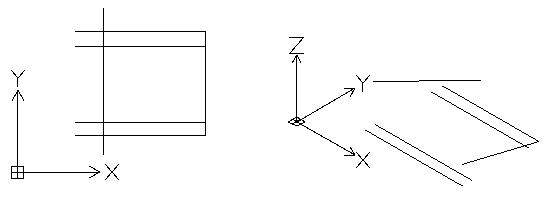
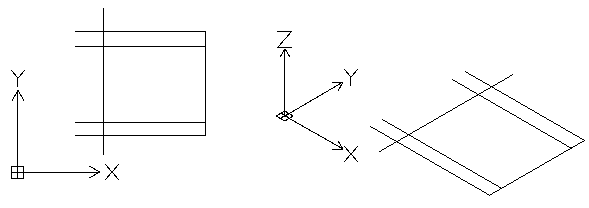
Beispiel:
Ansicht von oben auf eine scheinbare 2D-Zeichnung |
3D-Ansicht zeigt Elemente mit Z-Koordinate an |
|
|
Abgeflachte Ansicht von oben |
Die 3D-Ansicht zeigt an, dass sich alle Elemente in der gleichen Ebene befinden |
|
|
So flachen Sie eine 3D-Ansicht eines Modells ab:
Legen Sie im Grafikbereich eine geeignete 3D-Ansicht an. Verwenden Sie hierzu den Befehl Ansichten.
Verwenden Sie eine der folgenden Möglichkeiten:
Klicken Sie im Menü auf XtraTools > Ändern > Abflachen.
Klicken Sie im Menüband auf XtraTools > Ändern > Abflachen.
Geben Sie Abflachen ein.
Optional können Sie die Option Statistik angeben.
Geben Sie Ja oder Nein ein, um den Bericht über geänderte Elemente zu aktivieren oder zu deaktivieren.
Geben Sie optional die Ebene an, um die Projektionsebene festzulegen.
Geben Sie Ansicht an, um Elemente auf die aktuelle Ansichtsebene abzuflachen.
Wählen Sie alle Elemente der Zeichnung aus.
|Tipp| Alternativ können Sie den SmartSelect Befehl verwenden, um die abzuflachenden Elemente auszuwählen.
Drücken Sie die Eingabetaste.
Um anzugeben, ob verdeckte Linien entfernt werden sollen, geben Sie Ja oder Nein ein.
Die 3D-Ansicht wird auf die aktuelle Ansichtsebene abgeflacht. Die 2D-Darstellung wird mit 2D-Elementen erstellt.
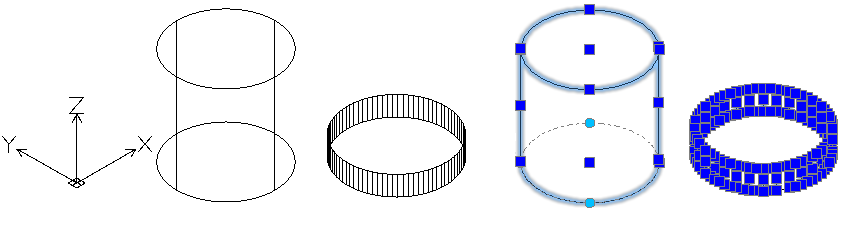
Beispiel:
Ein Zylinder und ein Kreis mit Dicke
3D-Ansicht des Modells |
Abgeflachte 3D-Ansicht |
|
|
Zugriff
Befehl: Abflachen
Menü: XtraTools > Ändern > Abflachen
Menüband: XtraTools > Ändern > Abflachen
Übergeordnetes Thema