
Modificación de patrones asociativos
Las entidades dentro de patrones asociativos conservan sus relaciones. Los patrones asociativos permiten su edición completa en lugar de cambiar los elementos individuales del patrón.
Puede modificar posteriormente los parámetros de patrones asociativos, tales como:
El número de columnas y filas (dentro de un patrón lineal)
El número de elementos (dentro de un patrón circular)
El elemento fuente del patrón
Reemplace uno o más elementos en el patrón con entidades especificadas
Para que los patrones sean asociativos, active la opción Asociativo en la sección Configuración del cuadro de diálogo Patrón.
Utilice el comando EditarPatrón para modificar la forma y el aspecto de patrones asociativos.
También puede editar patrones asociativos mediante PinzamientosEntidades y la paleta Propiedades.
Para modificar patrones asociativos mediante el cuadro de diálogo Patrón:
Realice una de las siguientes acciones:
En el menú, haga clic en Modificar > Editar patrón asociativo.
En la cinta, haga clic en Inicio > Modificar > Editar patrón asociativo.
Escriba EditarPatrón.
En la zona de gráficos, especifique un patrón asociativo y presione Intro.
El cuadro de diálogo Patrón se abre con la pestaña que corresponde al tipo de matriz seleccionado (circular, lineal o de ruta).
Especifique las propiedades correspondientes del patrón.
Para modificar la entidad fuente de un patrón asociativo:
Realice una de las siguientes acciones:
En el menú, haga clic en Modificar > Editar patrón asociativo.
En la cinta, haga clic en Inicio > Modificar > Editar patrón asociativo.
Escriba EditarPatrón.
En la zona de gráficos, especifique un patrón asociativo y presione Intro.
El cuadro de diálogo Patrón se abre con la pestaña que corresponde al tipo de matriz seleccionado (circular, lineal o de ruta).
En Options, haga clic en Edit source
 .
.En el área gráfica, haga clic en un elemento del patrón.
Haga clic en Aceptar para acceder al modo de edición de patrones.
Modifique la entidad de origen según sea necesario.
Guarde los cambios y haga clic en Cerrar (o use el comando ClosePattern) para finalizar la edición de la entidad fuente del patrón.
Para reemplazar un elemento de un patrón asociativo:
Antes de comenzar, dibuje las entidades que reemplazarán los elementos en el patrón.
Realice una de las siguientes acciones:
En el menú, haga clic en Modificar > Editar patrón asociativo.
En la cinta, haga clic en Inicio > Modificar > Editar patrón asociativo.
Escriba EditarPatrón.
En la zona de gráficos, especifique un patrón asociativo y presione Intro.
El cuadro de diálogo Patrón se abre con la pestaña que corresponde al tipo de matriz seleccionado (circular, lineal o de ruta).
En el panel Opciones, haga clic en Reemplazar elementos
.En el área gráfica, especifique las entidades de reemplazo y presione Enter.
Especifique el punto base para las entidades de reemplazo.
Especifique los elementos del patrón que se reemplazarán.
Presione Enter para finalizar.
Nota: Para deshacer la asociatividad de patrones, utilice el comando Descomponer.
Propiedades de Patrón Circular
En el cuadro de diálogo, la pestaña Circular agrupa las propiedades disponibles.
En Configuración, especifique lo siguiente:
Sentido horario. Especifica si la dirección del patrón circular es en sentido horario o antihorario. La opción está disponible solo para patrones circulares asociativos.
Patrón base en. Seleccione una opción:
Ángulo entre y número total de elementos
Ángulo de relleno y ángulo entre elementos
Ángulo de relleno y número total de elementos
Ángulo entre (si es necesario). Especifica el ángulo incluido entre los puntos base de las entidades del patrón y el centro del patrón. Escriba un valor positivo o haga clic en Seleccionar ángulo entre elementos
 .
.Ángulo de relleno (si es necesario). Escriba un valor positivo o negativo o haga clic en Seleccionar ángulo para rellenar
. El valor predeterminado para el ángulo de relleno es 360° - un patrón de círculo completo. No se permite un valor de cero.Número total (si es necesario). Especifica el número total de copias resultantes en el patrón circular (incluyendo la original).
Niveles. Especifica el número de niveles en el patrón circular 3D.
Espaciado en niveles. Especifica la distancia entre los niveles.
Filas. Especifica el número de filas en el patrón circular.
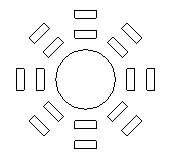
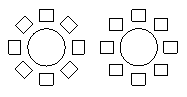
Los siguientes ejemplos muestran un patrón circular con dos filas, cada fila tiene 8 elementos, distribuidos en 360°.
Espaciado en filas. Especifica la distancia entre las filas dentro del patrón circular.
En Punto base del elemento, configure:
Usar la última entidad seleccionada. Utiliza el punto base de la última entidad que especificó.
X y Y. Escriba valores o haga clic en Seleccionar punto base
 para especificar el punto base en el área gráfica.
En Punto del eje, para X e Y, escriba valores para el punto central del patrón o haga clic en Seleccionar punto central
.Seleccione Orientar elementos alrededor del eje para rotar las copias mientras se distribuyen en el patrón; de lo contrario, mantienen la alineación de las entidades de origen.
En Opciones, utilice lo siguiente:
Editar origen. Haga clic en Seleccionar en zona de gráficos
para especificar uno de los elementos de patrón como una entidad de origen para modificar. Utilice el comando CerrarPatrón para finalizar la edición de las entidades de origen del patrón.Reemplazar elementos. Reemplaza las entidades de origen para los elementos de patrón especificados o para todos los elementos que hacen referencia a las entidades de origen de patrón originales.
Restablecer. Restaura los elementos de patrones borrados y elimina los reemplazos de elementos.
Haga clic en Aceptar.
Propiedades de Patrón Lineal
En el cuadro de diálogo, haga clic en la pestaña Lineal.
En Configuración, especifique lo siguiente:
Para Eje horizontal y Eje vertical, escriba el número de copias.
Para Niveles, escriba el número de niveles en la dirección Z.
Para Espaciado entre elementos activado, defina el espaciado entre las copias y un ángulo para el patrón:
Eje horizontal. Especifica la distancia entre columnas. Haga clic en Seleccionar desplazamiento de columna
 para identificar el desplazamiento utilizando dos puntos en el dibujo. Si el desplazamiento de la columna es un valor negativo, las columnas se añaden a la izquierda.
Eje vertical. Especifica la distancia entre filas. Haga clic en Seleccionar desplazamiento de fila
para identificar el desplazamiento utilizando dos puntos en el dibujo. Si el desplazamiento de fila es un valor negativo, las filas se añaden hacia abajo.Niveles. Especifica el espaciado entre niveles para el patrón 3D.
Ángulo del patrón. Especifica el ángulo para controlar cómo se organizan las copias. Haga clic en Seleccionar ángulo
para especificar el ángulo utilizando el puntero.
En Punto base del elemento, configure:
Usar la última entidad seleccionada. Utiliza el punto base de la última entidad que especificó.
X y Y. Escriba valores o haga clic en Seleccionar punto base
para especificar el punto base en el área gráfica.
En Opciones, utilice lo siguiente:
Editar origen. Haga clic en Seleccionar en zona de gráficos
para especificar uno de los elementos de patrón como una entidad de origen para modificar. Utilice el comando CerrarPatrón para finalizar la edición de las entidades de origen del patrón.Reemplazar elementos. Reemplaza las entidades de origen para los elementos de patrón especificados o para todos los elementos que hacen referencia a las entidades de origen de patrón originales.
Restablecer. Restaura los elementos de patrones borrados y elimina los reemplazos de elementos.
Haga clic en Aceptar.
Propiedades del Patrón de Ruta
En la pestaña Path, haga lo siguiente:
En Configuración, especifique las propiedades del patrón de ruta:
Asociativo. Especifica si el patrón se crea de forma asociativa o no asociativa.
Patrón base en. Seleccione una opción:
Distancia entre y número total de elementos. Distribuye las copias a lo largo del trayecto en intervalos específicos con el número total especificado. Si la longitud calculada del patrón excede la longitud del trayecto, se reduce la distancia entre las copias.
Dividir equitativamente. Distribuye el número de copias de manera uniforme a lo largo de la longitud total del trayecto.
Medir equitativamente. Distribuye las copias a lo largo del trayecto en intervalos que usted especifique.
Distancia (si es necesario). Especifica los intervalos entre las copias. Haga clic en Especificar espaciado entre elementos
para identificar la distancia en el área gráfica.Número total (si es necesario). Especifica el número resultante de copias del patrón en el patrón de trayectoria (incluida la fuente).
En Punto base del elemento, configure:
Usar la última entidad seleccionada. Utiliza el punto base de la última entidad que especificó.
X y Y. Escriba valores o haga clic en Seleccionar punto base
para especificar el punto base en el área gráfica.
En Filas, configure:
Recuento. Especifica el número de filas en el patrón.
Distancia. Especifica la distancia entre las filas. Si la distancia es un valor negativo, las filas se añaden hacia abajo. Haga clic en Especificar el espaciado entre elementos
para identificar la distancia en el área gráfica.
En Alineación de elementos, configure:
Alinear elementos con la trayectoria. Alinea cada copia del patrón para que sea tangente a la dirección de la trayectoria. De lo contrario, las entidades copiadas mantienen la orientación de las entidades de origen.
Especifique la dirección tangente
. Especifica dos puntos en el área gráfica que representan la tangencia de las copias en relación con la trayectoria. Use EntitySnaps para referirse a la geometría de las entidades de origen.Haga clic en Eliminar dirección tangente para borrar la dirección tangente que especificó anteriormente.
Ángulo desde la tangente. Especifica el ángulo de rotación para las copias en relación con la dirección tangente especificada.
Acceso
Comando: EditarPatrón
Menú: Modificar > Modificar patrón asociativo
Cinta: Inicio > Modificar > Modificar patrón asociativo
Temas relacionados