
Creación de patrones de entidades
Utilice el comando Patrón para crear copias de entidades especificadas
como un patrón circular o
en una patrón lineal,
a lo largo de un trayecto.
Según estos tipos, el cuadro de diálogo Patrón muestra tres pestañas (Circular, Lineal y Ruta).
Las entidades copiadas heredan todas las propiedades de las entidades originales como Capas, ColoresLínea, EstilosLínea y GrosoresLínea.
Patrones Asociativos
Puede crear patrones asociativos y no asociativos. Las entidades dentro de patrones asociativos conservan sus relaciones. Los patrones asociativos permiten su edición completa en lugar de cambiar los elementos individuales del patrón. En patrones no asociativos, la edición de un elemento no afecta a los demás elementos.
Para que los patrones sean asociativos, active la opción Asociativo en la sección Configuración de la pestaña Circular o Lineal del cuadro de diálogo Patrón.
Para editar patrones asociativos, consulte Edición de patrones asociativos.
Para deshacer la asociatividad de patrones, utilice el comando Descomponer.
Patrones 3D
Puede crear patrones asociativos y no asociativos 3D lineales o circulares.
Para los patrones lineales 3D, también puede especificar el número de niveles en la dirección Z.
Para los patrones circulares 3D, puede especificar el eje de rotación con dos puntos cualesquiera en el espacio.
Patrones circulares
Puede crear un patrón circular copiando una entidad especificada alrededor de un punto central especificado. Puede controlar el número de copias. Además, puede rotar las copias según el patrón que se les aplica; de lo contrario, mantendrán la alineación de las entidades de origen.
El software determina el radio del patrón circular basándose en la distancia entre el punto de eje especificado y un punto base en la entidad especificada. Puede utilizar un punto de enganche como punto base o puede especificar otro punto.
Ejemplo:
Un patrón circular con 8 elementos, rellene en 360°.
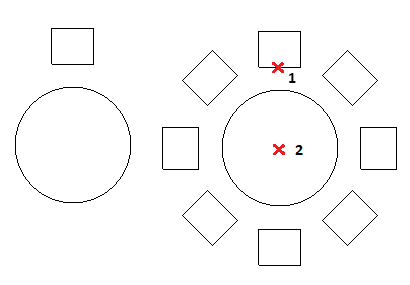
Para crear una matriz circular:
Realice una de las siguientes acciones:
En la cinta, haga clic en Inicio > Modificar > Patrón.
En el menú, haga clic en Modificar > Patrón.
Escriba Patrón.
En el cuadro de diálogo, haga clic en la pestaña Circular.
En Selección Haga clic en Especificar entidades
 , seleccione las entidades para generar el patrón y pulse Intro para completar la selección.
El cuadro de diálogo desaparecerá cuando finalice la selección.
En el cuadro de diálogo, las colecciones de entidades especificadas se denominan elementos.
Asociativo. Especifica si el patrón se crea de forma asociativa o no asociativa.
Especifique las propiedades del patrón circular.
Haga clic en Aceptar.
 Nota: En el cuadro de diálogo Patrón, haga clic en Vista preliminar para verificar el patrón resultante sin crearlo. Puede usar esta opción y regresar al cuadro de diálogo tantas veces como sea necesario, luego haga clic en Aceptar para generar el patrón.
Patrones lineales
Pude crear varias copias de entidades en un patrón lineal.
Puede especificar el número de filas y columnas, y la distancia entre ellas.
Para crear una matriz lineal:
Realice una de las siguientes acciones:
En la cinta, haga clic en Inicio > Modificar > Patrón.
En el menú, haga clic en Modificar > Patrón.
Escriba Patrón.
En el cuadro de diálogo, haga clic en la pestaña Lineal.
Haga clic en Especificar entidades
, seleccione las entidades para generar el patrón y presione Intro para completar la selección.El cuadro de diálogo desaparecerá cuando finalice la selección.
En el cuadro de diálogo, las colecciones de entidades especificadas se denominan elementos.
Asociativo. Especifica si el patrón se crea de forma asociativa o no asociativa.
Especifique las propiedades del patrón lineal.
Haga clic en Aceptar.
Nota: En el cuadro de diálogo Patrón, haga clic en Vista preliminar para verificar el patrón resultante sin crearlo. Puede usar esta opción y regresar al cuadro de diálogo tantas veces como sea necesario, luego haga clic en Aceptar para generar el patrón.
Patrones a lo largo de una ruta
Para crear un patrón a lo largo de un trayecto:
Realice una de las siguientes acciones:
En la cinta, haga clic en Inicio > Modificar > Patrón.
En el menú, haga clic en Modificar > Patrón.
Escriba Patrón.
En el cuadro de diálogo, haga clic en la pestaña Lineal.
Haga clic en Especificar entidades
, seleccione las entidades para alinear a lo largo de una trayectoria y presione Enter para completar la selección.El cuadro de diálogo desaparecerá cuando finalice la selección.
En el cuadro de diálogo, las colecciones de entidades especificadas se denominan elementos.
Haga clic en Especificar trayectoria
y seleccione la entidad que define la trayectoria para alinear las entidades especificadas.El trayecto puede ser una línea, una polilínea, un arco, un círculo, una elipse o una spline.
En Configuración, especifique las propiedades del patrón de ruta.
Haga clic en Aceptar.
Nota: En el cuadro de diálogo Patrón, haga clic en Vista preliminar para verificar el patrón resultante sin crearlo. Puede usar esta opción y regresar al cuadro de diálogo tantas veces como sea necesario, luego haga clic en Aceptar para generar el patrón.
Acceso
Comando: Patrón
Menú: Modificar > Patrón
Cinta: Inicio > Modificar > Patrón (desplegable)
Paletas de herramientas: Modificar > Patrón
Temas relacionados
Creación de patrones circulares (comando PatrónCircular)
Creación de patrones lineales (comando PatrónLineal)
Creación de patrones a lo largo de un trayecto (comando PatrónTrayecto)
-Patrón (variante de ventana de comandos)
Modificando Patrones Asociativos
Modificación de patrones asociativos
Tema principal