
Recorte de entidades con RealizarRecorte
Utilice el comando RealizarRecorte para recortar varias entidades adyacentes arrastrando el puntero sobre cada una de ellas.
También puede extender entidades a lo largo de sus rutas, así como extender o recortar dos entidades en el punto en el que entrecrucen, en una esquina virtual.
Tenga en cuenta lo siguiente:
Puede recortar líneas, Polilíneas, Arcos, Círculos, Elipses, Splines, Rayos, LíneasInfinitas, LíneasEnriquecidas, Sombreados y Gradientes.
Los Sombreados recortados conservan su capacidad de asociación con las entidades de contorno modificadas, aunque se dividan en diferentes áreas sombreadas.
Lo mismo se aplica a los Gradientes.
No puede recortar las Cotas, las Notas, las NotasSimples, las Regiones o Entidades dentro de Bloques, pero estas entidades se reconocen como aristas de corte.
Al recortar en una polilínea amplia, el comando realiza el recorte por su línea constructiva.
Cuando recorta en una LíneaEnriquecida, el comando recorta en su primera línea de intersección.
En hojas, puede recortar por los contornos de la ventana.
Nota: Si su dibujo contiene LíneasEnriquecidas, puede controlar la forma en que se cruzan.
PowerTrim
Para recortar entidades con RealizarRecorte:
Realice una de las siguientes acciones:
En la cinta, haga clic en Inicio > Modificar > Realizar recorte.
En el menú, haga clic en Modificar > Realizar recorte.
Escriba RealizarRecorte y luego especifique la opción Realizar recorte.
En la zona de gráficos, haga clic y arrastre el cursor sobre la entidad que quiera recortar.
El puntero cambia a
 cuando cruza y recorta la entidad. Se crea una pista a lo largo del trayecto de recorte.
Nota: Al recortar LíneasEnriquecidas, la línea debe cruzar todas las líneas de la LíneaEnriquecida. De lo contrario, el comando no tiene ningún efecto.
Continúe presionando el botón del ratón y arrastre por encima de cada entidad que desee recortar.
Suelte el botón del ratón al terminar de recortar.
Presione Intro.
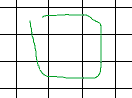
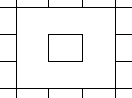
El movimiento del puntero se muestra en verde. El resultado aparece a la derecha.
 Nota: Si arrastra sobre una entidad que no intersecta con otras entidades, la entidad se elimina. Puede usar este comportamiento intencionalmente.
Para extender entidades con RealizarRecorte:
Realice una de las siguientes acciones:
En la cinta, haga clic en Inicio > Modificar > Realizar recorte.
En el menú, haga clic en Modificar > Realizar recorte.
Escriba RealizarRecorte y luego especifique la opción Realizar recorte.
Pulse Mayús y, a continuación, haga clic en la zona de gráficos junto a la primera entidad, y arrastre a lo largo de la entidad para ampliar.
El puntero cambia a
cuando cruza y amplía la entidad. Se crea una pista a lo largo del trayecto de recorte.Nota: Al extender LíneasEnriquecidas, la línea debe cruzar todas las líneas de la LíneaEnriquecida. De lo contrario, el comando no tiene ningún efecto.
Mantenga pulsado el botón izquierdo del ratón y arrastre por encima de cada entidad que se va a extender.
Suelte el cursor al terminar de extender.
Presione Intro.
Para alargar y acortar entidades con RealizarRecorte:
Realice una de las siguientes acciones:
En la cinta, haga clic en Inicio > Modificar > Realizar recorte.
En el menú, haga clic en Modificar > Realizar recorte.
Escriba RealizarRecorte y luego especifique la opción Realizar recorte.
Mueva el puntero hasta una entidad para que aparezca el cuadro de selección y, a continuación, haga clic en la entidad.
Arrastre la entidad hasta su nueva longitud y, a continuación, haga clic para fijar la longitud.
Presione Intro.
Para alargar y acortar las entidades hasta las aristas de límite con RealizarRecorte:
Realice una de las siguientes acciones:
En la cinta, haga clic en Inicio > Modificar > Realizar recorte.
En el menú, haga clic en Modificar > Realizar recorte.
Escriba RealizarRecorte y luego especifique la opción Realizar recorte.
Mueva el puntero hasta una entidad para que aparezca el cuadro de selección y, a continuación, haga clic en la entidad.
Especifique otra entidad que actúe como un límite.
Nota: Este método permite alargar o acortar una entidad a una extensión invisible de otra entidad. Las subentidades de bloques y referencias se reconocen como límites.
Presione Intro.
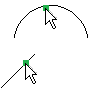
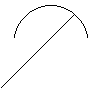
Las selecciones del puntero se muestran a la izquierda. El resultado aparece a la derecha.
Recorte de esquina
Para recortar entidades con la opción Esquina:
Realice una de las siguientes acciones:
En la cinta, haga clic en Inicio > Modificar > Recorte de esquina.
En el menú, haga clic en Modificar > Realizar recorte.
Escriba RealizarRecorte y luego especifique la opción Esquina.
Especifique la primera entidad que desea unir en el lado para que permanezca.
Especifique la segunda entidad que desea unir.
Presione Intro.
Nota: En función de las entidades y de sus posiciones relativas a cada una, el software extiende o recorta cada entidad para unirlas. Si la operación no se puede completar, aparece un mensaje.
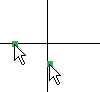
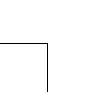
Las selecciones del puntero se muestran a la izquierda. El resultado aparece a la derecha.
Use la opción Deshacer para cancelar la operación de recorte más reciente. Puede usar la opción Deshacer repetidamente.
Acceso
Comando: RealizarRecorte
Cinta: Inicio > Modificar > Realizar recorte y Modificar > Recorte de esquina
Menú: Modificar > Realizar recorte y Modificar > Recorte de esquina
Temas relacionados
Cambio de la longitud de entidades
Tema principal