
Recorte de entidades
Utilice el comando Recortar para cortar entidades de dibujo de forma precisa en las aristas definidas por una o varias entidades.
Tenga en cuenta lo siguiente:
Utilice Líneas, LíneasInfinitas, Rayos, Polilíneas, Círculos, Arcos, Elipses, Splines y Sombreados como aristas de corte para recortar las entidades seleccionadas.
Puede recortar los Sombreados por las aristas de corte, pero no por los propios Sombreados. Los Sombreados recortados conservan su capacidad de asociación con las entidades de contorno modificadas, aunque se dividan en diferentes áreas sombreadas. Los Sombreados divididos siguen siendo una sola entidad, pero puede utilizar el comando EditarSombreado para dividirlas en entidades individuales (con la opción del cuadro de diálogo Crear sombreado para cada contorno). Lo mismo se aplica a los Gradientes.
No puede recortar las Cotas, las Notas, las NotasSimples, las Regiones ni Bloques, pero puede utilizarlos como aristas de corte.
Cuando selecciona una Polilínea como una arista de corte, el comando realiza el recorte por su línea constructiva.
Cuando selecciona una RichLine como borde de corte, el comando recorta en la primera línea de intersección.
En las hojas, los Viewports pueden ser bordes de corte.
Para recortar entidades:
Realice una de las siguientes acciones:
En la cinta, haga clic en Inicio > Modificar > Recortar.
En el menú, haga clic en Modificar > Recortar.
Escriba Trim.
En la zona de gráficos, seleccione entidades para crear la arista de corte.
Nota: Si especificó una RichLine, el comando recorta las entidades en la primera línea de intersección.
Presione Intro.
En la zona de gráficos, seleccione las entidades en el lado que desea recortar o especifique opciones:
Captura. Selecciona entidades dentro de un rectángulo y captura un rectángulo determinado por dos puntos opuestos. Si no se distingue una selección de captura, la opción Recortar soluciona la selección siguiendo el rectángulo definido en el sentido de las agujas del reloj a partir del primer punto hasta la primera entidad que encuentra.
Punto transversal. Utiliza el método de selección de borde para recortar las entidades en el lado donde cruza la línea de borde.
Comportamiento. Al usar el comando para un gran número de entidades, le permite reducir el conjunto de entidades consideradas como bordes de corte para recortar.
Estándar. Considera todas las entidades especificadas como bordes de corte.
Rápido. Al seleccionar todas las entidades como bordes de corte, considera solo las entidades visibles desde la vista actual.
Arista. El recorte se realiza hasta una arista de corte que, si se extiende, intersecta la entidad. Las entidades que se van a recortar en realidad no deben intersectar las aristas de corte. Para realizar el recorte en una intersección implícita, especifique la opción Arista y luego la opción Extender.
Borrar. Elimina las entidades que no son necesarias sin salir del comando Recortar.
Proyecto. Establece el modo de proyección en CCS (el plano X-Y del sistema de coordenadas personalizado activo), Ninguno o Vista.
Deshacer. Revierte la operación de recorte más reciente.
Cerca. Recorta las entidades en el lado que cruza la línea de cerca.
Mayús + seleccione. Extiende entidades mientras mantiene presionada la tecla Mayús y selecciona entidades.
Presione Intro.
Ejemplo:
Entidades recortadas en una Línea Enriquecida
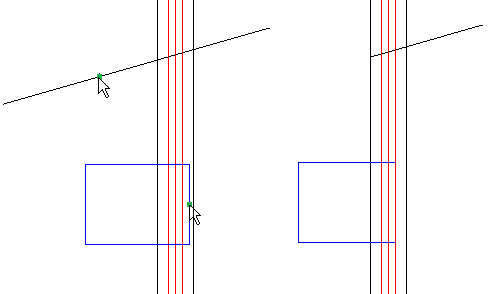
Las selecciones del puntero se muestran a la izquierda. El resultado aparece a la derecha.
Acceso
Comando: Recortar
Menú: Modificar > Recortar
Paletas de herramientas: Modificar > Recortar
Cinta: Inicio > Modificar > Recortar
Temas relacionados
Cambio de la longitud de entidades
Recorte de entidades con RealizarRecorte
Tema principal