
Comparación de dibujos
Mientras trabaja en un proyecto, puede recibir los dibujos modificados de sus colegas. No importa cuántos cambios sean, cómo de pequeños o grandes: revisar los cambios es una tarea que lleva mucho tiempo. Sin embargo, es necesario ver qué ha cambiado en las sucesivas versiones o revisiones.
El comando ComparaciónDibujo le permite comparar visualmente dos dibujos y detectar automáticamente las diferencias. El comando funciona en el modo Modelo y en el modo Hoja.
Puede comparar revisiones antiguas con la última revisión de un dibujo o dos dibujos similares. El comando identifica y resalta las diferencias donde se han agregado, eliminado o modificado entidades.
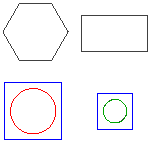
El resultado de la comparación se visualiza en el dibujo actual usando colores diferentes.
Desde la paleta ComparaciónDibujo puede cambiar los colores para cada categoría de entidades y resaltar las diferencias usando nubes de revisión.
Entidades que solo están en el dibujo actual (entidades eliminadas)
Entidades que solo están en el dibujo de comparación (entidades nuevas)
Las entidades que están en ambos dibujos se muestran en gris
Mientras la comparación esté activa, la herramienta detectará todas las modificaciones que se hayan realizado en el dibujo actual. Puede navegar y ampliar cada diferencia y decidir si mantener entidades del dibujo o no.
Exporte el resultado como un dibujo separado o combine las nuevas entidades en el dibujo actual.
Nota: Las entidades que están en capas inutilizadas no se tienen en cuenta en la vista preliminar de la comparación.
El comando ComprabaciónDibujo muestra la paleta Comparación de dibujo.
Limitaciones de comparación
La comparación de dibujos tiene las siguientes limitaciones:
Admite los siguientes tipos de archivos: DWG, DXF, DWT, DWS.
No tiene en cuenta los siguientes tipos de entidad: Entidades OLE, cámaras, datos geográficos, entidades GIS, referencias externas, como solapamientos DGN, solapamientos DWF, solapamientos PDF, imágenes, modelos de coordinación y nubes de puntos.
No detecta cambios de propiedades, como PorBloque y PorCapa dentro de bloques anidados.
No diferencia entre líneas y polilíneas.
Las nubes de revisión no incluyen cambios de una vista isométrica 3D.
No le permite comparar el resultado de la comparación con un tercer dibujo.
Ignora el valor de GrosorLínea, EstiloLínea y colores.
Descompone bloques.
Para mostrar la paleta Comparación de dibujo:
Realice una de las siguientes acciones:
En el menú, haga clic en Colaborar > Comparación de dibujo.
En la cinta de opciones, haga clic en Colaborar > Utilidades > Comparación de dibujo.
Escriba ComparaciónDibujo en el indicador de comandos.
Para ocultar la paleta Comparación de dibujo:
Escriba OcultarComparaciónDibujo en el indicador de comandos.
Para comparar dos dibujos:
Abra el dibujo base.
Escriba ComparaciónDibujo en el indicador de comandos.
En la paleta Comparación de dibujo, haga clic en Cargando el archivo.
En el cuadro de diálogo Abrir archivo, busque el archivo con el que se va a comparar el dibujo actual.
Recientes. Muestra una lista de dibujos abiertos recientemente.
Este PC. Muestra las carpetas del sistema, los dispositivos y las ubicaciones de red.
Almacenamientos en la nube. Permite seleccionar un dibujo de uno de sus almacenamientos en la nube. Utilice Gestionar almacenamiento
 para agregar servicios de almacenamiento en la nube a la lista.
Examinar. Muestra el cuadro de diálogo Abrir clásico.
Haga clic en Abrir.
En la paleta Comparación de dibujo, haga clic en Alternar la comparación.
La zona de gráficos muestra el resultado de la comparación en la vista ampliada.
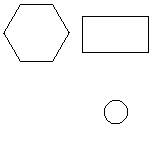
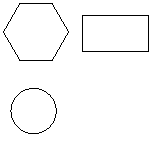
Ejemplo:
Círculo verde: solo en el dibujo actual
Círculo rojo: solo en el dibujo de comparación
Dibujo actual |
Comparación de dibujo |
Resultado de comparación |
|
|
|
Para importar entidades del dibujo de comparación al dibujo actual:
En la paleta Comparación de dibujos, utilice las flechas derecha e izquierda para navegar por las diferencias.
Desde el desplegable, seleccione la opción adecuada:
Importar. Importa las entidades que faltan de la diferencia seleccionada actualmente en el dibujo actual.
Importar todas. Importa todas las entidades que faltan del dibujo de comparación en el dibujo actual.
Las entidades se añaden al dibujo actual y se vuelven grises automáticamente.
Para exportar el resultado de la comparación:
En la paleta Comparación de dibujo, haga clic en Exportar resultado de comparación.
En el cuadro de diálogo, especifique lo siguiente:
Guardar en: Navegue a la carpeta en la que desea guardar el archivo.
Nombre de archivo: Escriba un nombre para el archivo.
Guardar como tipo: Seleccione un tipo de archivo para exportar.
Haga clic en Guardar.
La paleta Comparación de dibujo
La paleta Comparación de dibujo agrupa las herramientas para comparar dos versiones de un dibujo.
Desde la paleta Comparación de dibujo, puede:
Cargar el dibujo para compararlo con el dibujo actual.
Ver las diferencias entre dos versiones independientemente de EstiloLínea y ColorLínea.
Navegue por las diferencias, analícelas y decida si mantiene los cambios o no.
Actualice la vista de dibujo actual
Controlar la representación de las diferencias en la zona de gráficos
Controlar la visualización de entidades superpuestas en el resultado de la comparación
Visualizar u ocultar sombreados y entidades de texto en la zona de gráficos
Nota: La paleta Comparación de dibujo solo está disponible en el modo Modelo. Al utilizar el comando ComparaciónDibujo en el modo Hoja, el dibujo cambia automáticamente al modo Modelo.
La paleta contiene tres secciones:
Diferencias: permite especificar el color del resultado de la comparación en el dibujo.
Nubes: Le permite especificar el color, la forma y el tamaño de las nubes de revisión que marcan las diferencias.
Filtros: permite incluir o excluir entidades de sombreado y texto del dibujo de resultados de comparación.
Estadísticas. Muestra un informe de la diferencia actual. El informe incluye el número de entidades que faltan en el dibujo actual y el número de entidades que solo están en el dibujo actual. Las entidades se cuentan por su tipo.
Además, hay una barra de herramientas en la parte superior de la paleta.
Barra de herramientas
Utilice los botones de la barra de herramientas situados en la parte superior de la paleta Comparación de dibujo para acceder a opciones de navegación y otras opciones de acceso:
Alterna la comparación
 : muestra u oculta el resultado de la comparación.
Atrás
 y Adelante
  : le permiten navegar entre las diferencias. Además, puede especificar una diferencia escribiendo el número de índice.
Desplegable con herramientas para administrar entidades en los dibujos comparados. El desplegable se habilita después de usar el botón de alternancia para mostrar los resultados de la comparación.
Restaurar
 : importa todas las entidades que faltan en el dibujo actual y elimina todas las entidades adicionales.
Importar
 : importa entidades que faltan en la diferencia seleccionada actualmente en el dibujo actual.
Importar todas
 : importa todas las entidades que faltan del dibujo de comparación al dibujo actual.
Eliminar
 : elimina las entidades que solo existen en el dibujo de comparación del resultado actual de la comparación.
Eliminar todas
 : elimina las entidades que solo existen en el dibujo de comparación de todos los resultados de la comparación.
Exportar resultado de comparación
 : guarda el dibujo de comparación en una ubicación especificada.
Actualizar
 : actualiza la vista de dibujo actual. Un punto naranja en el icono Actualizar
  indica que el dibujo actual se ha modificado.
Acceso
Comando: ComparaciónDibujo
Menú: Colaborar > Comparación de dibujo
Cinta: Colaborar > Utilidades > Comparación de dibujo
Temas relacionados
Comparación de dibujos con versiones anteriores
Cuadro de diálogo Abrir archivo
Tema principal