
-SOMBREADO
Utilice el comando -Sombreado para rellenar áreas acotadas o entidades especificadas con un patrón de sombreado.
El sombreado de un dibujo agrega sentido y ayuda a diferenciar los materiales y las áreas. Algunas aplicaciones de dibujo como los dibujos constructivos requieren patrones de sombreado que pueden mejorar la claridad y legibilidad de un dibujo. Además de patrones, puede aplicar sombreados sólidos para rellenar un área de límite con el color actual seleccionando la opción Sólido en la lista Patrón.
Es la variante de la ventana de comandos del comando Sombreado.
Para sombrear una zona, haga lo siguiente:
Establecer opciones adicionales para la visualización del sombreado (anotativo, escalado, colocación, transparencia).
Establecer opciones adicionales para la detección del contorno del sombreado
Para crear un sombreado:
Escriba -Sombreado en el indicador de comandos.
Seleccione una de las siguientes opciones:
Opciones adicionales: Establece opciones adicionales para los sombreados y rellenos con patrón de sombreado. Las opciones adicionales le permiten ocuparse de zonas que no están cerradas, regiones internas y la unión entre el contorno y el sombreado.
Anotativo: Especifica si se aplican escalas anotativas al crear o editar el sombreado. Cuando cambia la escala de las áreas de visualización en las hojas de diseño, las entidades de sombreado conservan automáticamente el tamaño del sombreado. Esta propiedad garantiza tamaños de patrón similares en las áreas de visualización de las hojas de diseño.
Crear contorno: Permite dibujar los contornos de la misma manera que el dibujo de una polilínea. Puede especificar si el patrón de sombreado se actualiza automáticamente al cambiar el contorno de sombreado.
Deseleccionar contorno: Quita la selección de todas las entidades de la definición de contorno.
Patrón: Permite seleccionar patrón de sombreado predefinido, definido por el usuario o sólido . Un sombreado sólido rellena el área contorneada con el color actual.
Inicio de patrón: Le permite especificar el punto de partida del patrón de sombreado.
Ubicación: Permite definir la colocación del sombreado en relación a sus contornos.
Especificar entidades: Permite seleccionar las entidades que conforman el contorno o contornos existentes cerrados que puedan cumplir esa función.
Transparencia: Permite especificar el nivel de transparencia del sombreado o relleno.
Especificar el contorno
Existen varios métodos para definir el contorno:
Dibujar el contorno de forma similar a una polilínea.
Seleccionar un conjunto de entidades que definan un área cerrada.
Especificar un punto dentro de un área cerrada: se necesita al menos un punto dentro de un área cerrada para crear una entidad de límite. Para crear otras entidades de límite, especifique puntos internos adicionales.
Para dibujar contornos para patrones de sombreado:
Especifique la opción Crear contorno y pulse Intro.
Para especificar si desea mantener el contorno inicial, escriba Sí o No. Presione Intro.
En la zona de gráficos, especifique el punto de partida del primer segmento del contorno.
Especifique las opciones para los siguientes segmentos:
Arco: Cambia el tipo de segmento a un arco. Puede dibujar el segmento del contorno del mismo modo que el segmento de arco de una polilínea. Consulte la Construcción de polilíneas.
Longitud: Especifica la longitud de segmento.
 Use la opción Deshacer para cancelar la operación de dibujo más reciente. Puede usar la opción Deshacer repetidamente.
Especifique el punto final del segmento.
Haga uno:
Especifique cada segmento sucesivo según lo especificado en los pasos 4 y 5.
Después de especificar al menos dos segmentos, seleccione la opción Cerrar para crear un contorno cerrado, o bien, presione Intro.
Para especificar contornos mediante la selección de entidades:
Escriba Especificar y presione Intro.
En la zona de gráficos, especifique las entidades que forman el contorno.
- o -
Especifique el método de selección (una de las opciones siguientes):
Seleccionar punto interno: Le permite hacer clic en puntos de zonas cerradas para definir los contornos. Necesita al menos un punto dentro de una zona cerrada para crear una entidad de contorno. Para crear otras entidades de límite, especifique puntos internos adicionales.
Deseleccionar contorno: Elimina las entidades seleccionadas de la definición de contorno. Si ya ha seleccionado los contornos de los sombreados, puede eliminarlos de la selección. Para seleccionar otros contornos, utilice Agregar contornos.
Presione Intro.
Después de definir el contorno, puede establecer el patrón de sombreado.
Para anular la selección de contornos y definir nuevos:
Especifique la opción Deseleccionar contorno. Las entidades seleccionadas se eliminan de la definición de contorno.
En la zona de gráficos, especifique las entidades para el nuevo contorno.
- o -
Seleccione los nuevos contornos:
Especifica la opción Agregar límites y presiona Intro.
Haga clic en puntos en áreas cerradas para definir los límites.
Configuración de un Patrón de Sombreado
Puede sombrear zonas con diversos patrones de sombreado o rellenar con un color especificado.
De forma predeterminada, cuando se sombrea una zona cerrada, el patrón de sombreado se inicia en el origen del dibujo. Puede especificar otro punto de partida, en una ubicación apropiada, para dibujar el sombreado a partir del punto definido.
Para establecer un patrón de sombreado:
Escriba Patrón y presione Intro.
Especifique el tipo de patrón:
Patrón predefinido:
Escriba el nombre del patrón y presione Intro.
- o -
Especifique la opción ? para enumerar los patrones predefinidos disponibles.
Definido por el usuario:
Escriba Usuario y presione Enter.
Especifica un ángulo para el patrón de sombreado y presiona Intro.
Los patrones de sombreado estándar están compuestos por líneas horizontales o verticales o dibujadas en un ángulo. Un ángulo de sombreado de 0 grados define una línea horizontal.
Especifique la distancia entre las líneas en el patrón de sombreado y presione Enter.
Especifique la distancia en unidades de dibujo (el valor predeterminado es 1). Cambie la separación de líneas para personalizar las proporciones de patrón para zonas de gráficos específicas.
Para especificar si quieres agregar líneas que se entrecruzan, escribe Sí o No. Presiona Intro.
Sólido:
Escriba Sólido y presione Intro.
Una vez que el patrón está seleccionado, defina los contornos de sombreado o especifique otra opción.
Para establecer el punto de partida de patrón de sombreado:
Escriba Iniciar y presione Intro.
Especifique una de las opciones siguientes para el punto de partida del patrón:
Origen del dibujo actual: Conserva el origen de patrón actual (valor predeterminado).
Ubicación definida por el usuario: Establece el origen del sombreado en una ubicación especificada.
En la zona de gráficos, especifique punto.
Para especificar si desea mantener el contorno inicial, escriba Sí o No. Presione Intro.
Utilizar extensiones de contorno:
Especifica Centrado o una de las esquinas del límite (Arriba a la izquierda, Arriba a la derecha, Abajo a la izquierda, Abajo a la derecha).
Presione Intro.
Para especificar si quieres usar la ubicación especificada como predeterminada, escribe Sí o No.
Para anular la selección de contornos y definir nuevos:
Especifique la opción Deseleccionar contorno. Las entidades seleccionadas se eliminan de la definición de contorno.
En la zona de gráficos, especifique las entidades para el nuevo contorno.
- o -
Seleccione los nuevos contornos:
Especifica la opción Agregar límites y presiona Intro.
Haga clic en puntos en áreas cerradas para definir los límites.
Configurar opciones adicionales para la visualización de sombreado
De forma opcional, utilice las opciones siguientes para mostrar y seleccionar mejor entidades sombreado:
Ubicación: De manera predeterminada, el sombreado se crea detrás del contorno de sombreado para facilitar la selección de este último. Puede crear el sombreado detrás o delante del contorno, además de detrás o delante de otras entidades.
Transparencia: Permite controlar la transparencia del sombreado para ver mejor las entidades bajo el mismo. Esta opción es especialmente útil para los rellenos sólidos.
Anotativo: Permite especificar si el escalado anotativo se aplica al crear o editar el sombreado. Cuando cambia la escala de las áreas de visualización en las hojas de diseño, las entidades de sombreado conservan automáticamente el tamaño del sombreado. Esta propiedad garantiza tamaños de patrón similares en las áreas de visualización de las hojas de diseño.
Para anular la selección de contornos y definir nuevos:
Escriba Ubicación y presione Intro.
Especifique una de las siguientes opciones:
Traer frente al contorno: Coloca el sombreado delante del contorno. Escriba Contorno y presione Intro.
Traer al frente: Coloca el sombreado delante de todas las demás entidades. Escriba Frente y presione Intro.
No asignar: Escriba No y presione Intro.
Enviar detrás del contorno: Coloca el sombreado detrás del contorno. Escriba Detrás y presione Intro.
Enviar atrás: Coloca el sombreado detrás de todas las demás entidades. Escriba Atrás y presione Intro.
Para definir la ubicación:
Escriba Transparencia y presione Intro.
Especifique el nivel de transparencia. Especifique un valor entre 0 y 90% donde 0% significa que no hay transparencia (opaco).
- o -
Especifique una de las siguientes opciones:
Utilizar actual: Utiliza la configuración de transparencia actual para nuevas entidades.
PorCapa: Utiliza la configuración de transparencia de la capa actual.
PorBloque: Utiliza la configuración de transparencia actual de un bloque, si el sombreado o el relleno está incluido en dicho bloque.
Para especificar el nivel de transparencia del sombreado:
Especifique Anotativo y presione Intro.
Para especificar si desea crear un sombreado anotativo, escriba Sí o No. Presione Intro.
Configurar opciones adicionales para la detección de contornos de sombreado
Al definir contornos de sombreado especificando puntos internos, el comando detecta las entidades que conforman el contorno. En este caso, existen otras opciones adicionales que le permiten controlar la detección automática de contornos.
Para establecer opciones adicionales de sombreado para determinar el contorno.
Especifique Opciones adicionales y presione Intro.
Especifique una de las siguientes opciones:
Grupo de contornos: Permite especificar las entidades que se tendrán en cuenta a la hora de seleccionar un contorno con un punto interno.
Especifique una de las siguientes opciones:
Nuevo grupo: Permite seleccionar las entidades para el contorno.
En la zona de gráficos, especifique las entidades y presione Intro*.*
Todo: Crea un grupo de contornos a partir de todas las entidades visibles desde la ventana actual.
Separaciones: Le permite especificar el tamaño máximo de las separaciones que pueden ignorarse entre las entidades de un contorno, para que este se considere cerrado.
Sombreado por contorno: Para especificar si desea crear el sombreado para cada contorno, escriba Sí o No. Presione Intro.
Regiones internas: Para especificar si desea detectar contornos cerrados internos, escriba Sí o No. Presione Intro.
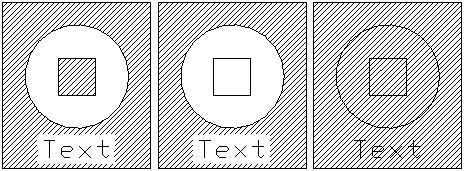
Estilo de región: Le permite especificar el método utilizado para sombrear entidades dentro del contorno. Seleccione una de las siguientes opciones:
Alejar: Crea patrones de sombreado sólo en las zonas más extremas.
Acercar/Alejar: Crea patrones de sombreado entre zonas alternativas, comenzado por el área más extrema (valor predeterminado).
Ignorar: Ignora la estructura interna y sombrea la zona completa. Las líneas de sombreado atraviesan el texto, los atributos de bloque y los sólidos en 2D.
En el siguiente diagrama se muestran los estilos Interior/Exterior, Exterior e Ignorar.
Mantener contornos: Para especificar si desea mantener el contorno cerrado inicial, escriba Sí o No. Presione Intro.
Relacionado: Para especificar si desea vincular el sombreado al contorno, escriba Sí o No. Presione Intro. El sombreado se actualiza automáticamente si cambia el contorno.
Acceso
Comando: -Sombreado
Temas relacionados