
Autocompletar datos en las celdas de tabla
Puede completar automáticamente las celdas con datos personalizados que siguen un patrón o se basan en datos de otras celdas. Un punto de pinzamiento especial, llamado punto de pinzamiento de relleno automático, en la esquina inferior derecha de la celda, le permite agregar automáticamente valores incrementales en las celdas arrastrando, al igual que en Excel. También puede combinar texto y números en la misma celda.
Para completar automáticamente los datos de la celda, haga clic y arrastre el punto de pinzamiento azul claro a la celda deseada y haga clic para colocar los datos.
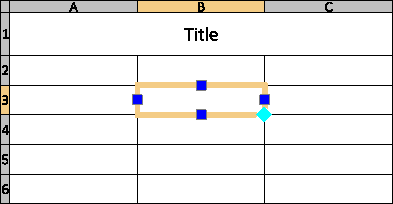
Puede utilizar el punto de pinzamiento de autocompletar para las siguientes operaciones:
Copiar el contenido de la celda de una celda especificada a un rango de celdas. Aparecerá el mismo valor aparece en las celdas adyacentes de la tabla.
Completar automáticamente datos incrementales, como números consecutivos o fechas consecutivas.
Completar automáticamente los datos de una serie de valores personalizados. Puede definir sus propias listas personalizadas que puede utilizar más tarde para completar automáticamente las celdas adyacentes de la tabla. La aplicación proporciona un conjunto de listas predefinidas, como días de la semana y meses.
Opcionalmente, puede bloquear un rango específico de celdas para evitar cambios de contenido o formato durante el proceso de autocompletar.
Ejemplo:
Defina una lista personalizada para todos los materiales disponibles para un proyecto. Puede obtener la lista completa arrastrando siempre que sea necesario. Cuando escribe un nombre de material en una celda y arrastra el punto de pinzamiento, se completar automáticamente otros materiales en la celda con los valores restantes.
El flujo de trabajo básico para trabajar con listas personalizadas incluye los siguientes pasos:
Definir la lista personalizada con los elementos a utilizar para completar automáticamente las celdas más tarde.
En el cuadro de diálogo Lista personalizada, haga clic en Nueva lista.
Rellenar la lista personalizada.
Utilice uno de los siguientes métodos para rellenar listas personalizadas:
Escribir manualmente los datos
Importar una serie de celdas
Importar datos desde un archivo CSV
Opcionalmente, bloquear las celdas que desee proteger.
Bloquee el contenido o el formato de una celda. Las opciones de bloqueo están disponibles en el menú contextual de celdas.
Aplicar la lista personalizada.
Una vez que haya definido la lista personalizada, puede usarla para completar automáticamente las celdas de la tabla arrastrando el punto de pinzamiento para autocompletar hacia arriba, abajo, izquierda o derecha.
Para autocompletar valores incrementales dentro de una tabla:
Seleccione la celda de inicio.
Haga clic y arrastre el punto de pinzamiento para autocompletar a través de una fila o una columna para definir el área a autocompletar.
Las celdas especificadas se completan automáticamente con números consecutivos.
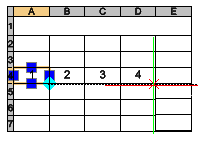
Haga clic para situar los datos.
Sugerencia: El punto de pinzamiento funciona con números, así como con fechas.
Para autocompletar valores incrementales con un paso:
Seleccione dos celdas adyacentes con los valores a incrementar. Por ejemplo, 1 y 3. La diferencia entre los valores es el paso incremental.
Haga clic y arrastre el punto de pinzamiento de autocompletar para definir el área a autocompletar.
Las celdas especificadas se completan automáticamente con números con el paso incremental definido.
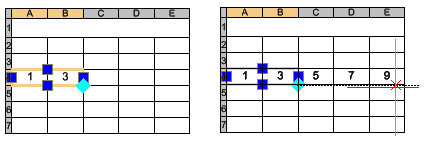
Haga clic para situar los datos.
Para completar automáticamente las celdas basadas en una lista personalizada:
Haga doble clic en una celda y escriba un nombre de elemento de la lista.
Haga clic y arrastre el punto de pinzamiento para autocompletar a través de una fila o una columna para definir el área a autocompletar.
Las celdas especificadas se completan automáticamente con elementos consecutivos de la lista.
Para definir una lista personalizada:
Seleccione una celda de la tabla.
Haga clic con el botón derecho del ratón y seleccione Lista personalizada en el menú contextual.
En el cuadro de diálogo Lista personalizada, haga clic en Nueva lista.
Para rellenar la lista personalizada, realice una de las siguientes acciones:
Manualmente. En el campo Elementos de lista, escriba cada elemento de la lista personalizada en una nueva línea. Para separar un elemento de otro, pulse Intro.
Importar valores desde un rango de celdas. Haga clic en Importar celdas. En la zona de gráficos, especifique el rango de celdas desde el que importar valores.
Importar valores desde archivo .csv. Haga clic en Importar y seleccione el archivo.
Los elementos disponibles se muestran en el campo Lista de elementos. La lista también establece el orden.
Haga clic en Agregar.
La lista de elementos aparece debajo de las listas existentes.
Para eliminar una lista personalizada:
Seleccione una celda de la tabla.
Haga clic con el botón derecho del ratón y seleccione Lista personalizada en el menú contextual.
En el cuadro de diálogo Lista personalizada, seleccione la lista a eliminar.
Nota: No puede eliminar o modificar listas predefinidas.
Haga clic en Eliminar.
Para bloquear un rango de celdas de tabla:
En la zona de gráficos, seleccione las celdas a proteger.
Haga clic con el botón derecho del ratón y seleccione Bloquear en el menú contextual, luego especifique las opciones de bloqueo:
Contenido bloqueado.
Formato bloqueado.
Contenido y formato bloqueados.
El contenido o formato de las celdas bloqueadas, según la opción de bloqueo seleccionada, no cambia cuando se insertan datos incrementales automáticamente.
Acceso
Comando: EditarCeldaDeTabla
Menú: Modificar > Entidades > Celdas de tabla
Temas relacionados
Administración de EstilosTabla
Barra de herramientas Editar celdas de tabla
Pestaña de la cinta de opciones Tabla
Tema principal