
Comprensión de los modos de EngancheDeEntidades
Modo de EngancheEntidades |
Abreviatura |
Marcador |
Descripción |
Ejemplo |
|---|---|---|---|---|
Centrar |
cen |
|
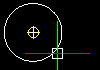
Se engancha al centro de un círculo, una elipse, un anillo o un arco. |
|
Punto final |
final |
|
Se engancha al punto final de una línea, un arco u otra entidad. Los planos o las aristas de los sólidos también se interpretan como líneas y los puntos finales de planos y sólidos pueden reconocerse mediante el modo Punto final. El modo no hace diferencias entre el punto inicial o final de una entidad. |
|
Extensión |
ext |
– |
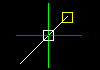
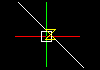
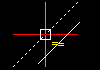
Se engancha a la extensión de una entidad o a la intersección de la extensión de dos entidades. Se visualiza una línea o un arco de extensión temporal como una línea de puntos al pasar el puntero sobre el punto final de las entidades y le permite especificar un punto para la extensión. Para enganchar a la extensión de dos entidades, primero mueva el puntero sobre el punto final de una entidad. La entidad se marca para su extensión. Mueva luego el puntero sobre el punto final de otra entidad. Esta entidad también se marca.
|
|
Centro geométrico |
gce |
|
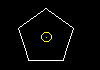
Se engancha al centro de gravedad de una polilínea cerrada, una polilínea 3D plana, una spline, una región o una cara plana de un objeto sólido 3D. |
|
Punto de inserción |
ins |
|
Se engancha al punto de inserción de una inserción de un bloque, un atributo o una entidad de texto. |
|
Intersección |
int |
|
Se engancha a los puntos de intersección de líneas, arcos y círculos, o a cualquier combinación de estos. |
|
Punto medio |
medio |
|
Se engancha al punto medio de una línea o un arco. Los planos o las aristas de los sólidos también se interpretan como líneas y es posible engancharse a ellas con el modo Punto medio. |
|
Nodo |
nod |
|
Se engancha a una entidad de punto, un punto de definición de cota o a un origen de texto de cota. |
|
Cercano |
cua |
|
Se engancha al próximo punto situado de una entidad cuando al menos un punto de la entidad queda dentro de los límites del CuadroGravedad. Si selecciona un punto sin utilizar el modo Cercano, es probable que el punto seleccionado no se encuentre en la entidad deseada. Este modo asegura que las entidades compartan un punto con la entidad especificada. |
|
Paralelo |
par |
|
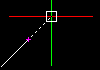
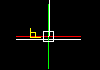
Restringe una entidad lineal a ser paralela a otra entidad lineal. Cuando se le solicite especificar un segundo punto o un punto siguiente al dibujar un vector, mueva el puntero sobre una entidad lineal hasta que vea el marcador Paralela de EngancheDeEntidades. Mueva el puntero cerca de una posición paralela. Aparece una línea de puntos que indica el EngancheE paralelo. Haga clic en el segundo punto de la línea en la paralela. |
|
Perpendicular |
per |
|
Requiere que se haya seleccionado un punto inicial para una función. La activación del modo de EngancheDeEntidades relaciona este punto con el punto enganchado. Por ejemplo, seleccione el punto final para la perpendicular y se activará el modo Perpendicular. El resultado es una línea perpendicular desde el punto final a la entidad seleccionada. |
|
Cuadrante |
cer |
|
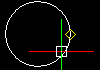
Se engancha al cuadrante más cercano de un círculo o un arco. Los cuadrantes hacen referencia a los puntos de un círculo o un arco en la circunferencia a 0°, 90°, 180° y 270°. Estos son los puntos de intersección de los ejes de un sistema de coordenadas cuyo origen se encuentra en el centro del círculo o del arco con la circunferencia de los mismos. Sólo puede engancharse el siguiente cuadrante visible de un arco. |
|
Tangente |
tan |
|
Requiere que se haya seleccionado un punto inicial para una función. La activación del modo de EngancheDeEntidades relaciona este punto con el punto enganchado. Por ejemplo, para crear una línea tangente a un círculo, seleccione el punto final para una línea tangente y se activará el modo Tangente. El resultado es una línea tangente desde el punto final a la entidad seleccionada. |
|
Intersección visual |
Paralelo |
|
Se engancha a la ubicación en la vista del plano del sistema de coordenadas actual donde dos entidades se intersecarían si se proyectaran sobre la vista del plano. En el espacio en 3D, el modo Intersección visual se engancha a dos entidades que pueden o no intersectarse, mientras que en el dibujo en 2D, se engancha a la intersección proyectada de dos entidades de línea. Si el CuadroGravedad solo abarca una entidad de dibujo al realizar el enganche, se le solicita seleccionar una segunda entidad. |
|













Otros métodos de entrada de precisión
Método de entrada de precisión |
Abreviatura |
Descripción |
|---|---|---|
Desde punto de referencia |
desde |
Localiza un desplazamiento de punto desde un punto de referencia especificado. |
Punto medio entre dos puntos |
m2p o mtp |
Se engancha al punto medio entre dos puntos especificados. |
Temas relacionados