
Hachures avec des limites ouvertes
En pratique, les hachures sont l’une des fonctionnalités les plus fréquemment utilisées dans de nombreux dessins. Les hachures vous permettent d’ajouter de la texture aux entités, de vous aider à différencier les pièces, les surfaces et les matériaux, offrant ainsi une meilleure clarté.
Ajouter des hachures n’est pas difficile, cependant, il y a un aspect important : vous ne pouvez hachurer que des contours fermés !
Si une limite n’est pas fermée, l’application ne peut pas déterminer la zone à hachurer. Pour terminer la hachure, vous devez trouver et fermer tous les écarts.
Il est fort probable que vos dessins contiennent de nombreux espaces. Par exemple, un plan d’étage typique aura toujours des pièces avec des portes.
Au lieu de chercher et de fermer les écarts un par un, ce qui est chronophage et nécessiterait de la patience et de l’attention, vous pouvez utiliser une méthode plus pratique, qui comprend deux étapes :
Définissez une tolérance d’écart pour compenser les éventuels écarts de frontière.
Vous pouvez spécifier la tolérance d’écart :
Dans la boîte de dialogue Hachures / Remplissage, Options supplémentaires.
Sur le ruban contextuel : Création de hachures > Options supplémentaires
Avec la variable système HPGAPTOL
La tolérance d’écart doit être supérieure à la taille de l’écart en unités de dessin.
Une fois la tolérance d’écart définie, vous pouvez hachurer correctement toutes les limites avec des écarts dans la tolérance spécifiée. La commande considère les limites comme fermées et crée les hachures. Si l’écart est supérieur à la valeur de tolérance spécifiée, le message vous informe que les hachures ne peuvent pas être créées.
Pour hachurer une limite avec un espace :
Effectuez l’une des opérations suivantes :
Dans la zone graphique, spécifiez un point à l’intérieur de la limite.
Si la limite n’est pas fermée, un message d’avertissement vous informe que des écarts ont été détectés et que la limite ne peut pas être déterminée. Des cercles rouges apparaissent aux points d’extrémité proches de l’écart.
 Vous ne pouvez pas sélectionner ni manipuler les cercles rouges. Utilisez Rebuild ou RebuildAll si vous n’avez plus besoin qu’ils soient affichés.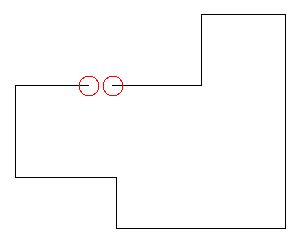
Vous pouvez effectuer l’une des actions suivantes :
Annulez la commande Hatch.
Identifiez les écarts, fermez-les et complétez les hachures, ce qui pourrait être chronophage.
Spécifiez une tolérance d’écart et hachurez toutes les limites.
Spécifiez une tolérance d’écart pour les limites ouvertes :
Dans le ruban, sélectionnez Création de hachures > Options supplémentaires.
Dans Espaces, spécifiez une taille maximale d’espace.
Note : La tolérance d’écart doit être supérieure à la taille de l’écart en unités de dessin.
Une fois la tolérance des écarts définie, vous pouvez hachurer correctement toutes les limites avec des écarts dans la tolérance spécifiée. La commande considère les limites comme fermées et crée les hachures. Si l’écart est supérieur à la valeur de tolérance spécifiée, le message vous informe que les hachures ne peuvent pas être créées. Pour continuer à hachurer, vous devez modifier la tolérance des écarts.
Accès
Commande : Hachures
Menu : Dessin > Hachures
Palettes d’outils: Dessin > Hachures
Rubriques connexes
-Hachures (variante de la fenêtre de commande)
Créer des remplissages en dégradés couleur