
-Hachures
La commande -Hachures permet de remplir des aires fermées ou des entités spécifiées à l’aide d’un motif de hachures.
Les hachures ajoutent un sens à la mise en plan et elles permettent de différencier les matériaux et les aires. Certaines applications (par exemple les plans d’exécution) exigent des motifs de hachures qui puissent améliorer la clarté et la lisibilité d’une mise en plan. En plus des motifs, vous pouvez appliquer des hachures unies afin de remplir une aire délimitée avec la couleur actuelle. Sélectionnez pour cela l’option Solide dans la liste Motif.
Cette commande est la variante de fenêtre de commande de la commande Hachures.
Pour hachurer une zone, procédez comme suit :
Définir des options supplémentaires pour l’affichage des hachures (mise à l’échelle d’annotation, position, transparence)
Définir des options supplémentaires pour la détection du contour des hachures
Pour créer des hachures :
Tapez -Hachures à l’invite de commande.
Sélectionnez l’une des options suivantes :
Options supplémentaires : définit des options supplémentaires pour les hachures et les remplissages dégradés. Les options supplémentaires vous permettent de traiter les aires qui ne sont pas fermées, les régions internes et le lien entre le hachurage et le contour.
Annotative : indique si la mise à l’échelle d’annotation est appliquée lorsque vous créez ou modifiez les hachures. Lorsque vous modifiez l’échelle des fenêtres sur des feuilles de représentation schématique, les entités Hachure conservent automatiquement la taille des hachures. Cette propriété garantit des tailles de motif similaires dans les fenêtres des feuilles de représentation schématique.
Créer le contour : permet de tracer les contours de la même manière qu’une polyligne. Vous pouvez indiquer si le motif des hachures est mis à jour automatiquement si le contour du hachurage change.
Désélectionner le contour : supprime la sélection pour toutes les entités de la définition de contour.
Motif : permet de sélectionner un motif de hachures Prédéfini, Défini par l’utilisateur ou Solide. Un hachurage uni remplit l’aire délimitée avec la couleur actuelle.
Début du motif : permet de définir le point de départ des hachures.
Positionnement : permet de définir la position des hachures par rapport à leurs contours.
Spécifier les entités : permet de sélectionner les entités qui forment le contour ou les contours fermés existants qui serviront de contour.
Transparence : permet d’indiquer le niveau de transparence du hachurage ou du remplissage :
Spécifier le contour
Il existe plusieurs méthodes pour définir le contour :
Vous pouvez tracer le contour à la manière d’une polyligne.
Vous pouvez sélectionner un ensemble d’entités qui définissent une aire fermée.
Vous pouvez spécifier un point à l’intérieur d’une aire fermée : il vous faut au moins un point à l’intérieur d’une aire fermée pour créer une entité de contour. Pour créer d’autres entités de contour, spécifiez d’autres points à l’intérieur de l’aire.
Pour tracer les contours des motifs de hachures :
Sélectionnez l’option Créer le contour et appuyez sur Entrée.
Pour préciser si vous souhaitez conserver le contour initial, tapez Oui ou Non. Appuyez sur Entrée.
Dans la zone graphique, spécifiez le point de départ du premier segment du contour.
Spécifiez les options des segments suivants :
Arc : définit le type de segment sur Arc. Vous pouvez tracer le segment du contour de la même manière qu’un segment d’arc de polyligne. Voir Créer des polylignes.
Longueur : spécifie la longueur du segment.
 Utilisez l’option Annuler pour annuler la dernière opération de dessin. Vous pouvez utiliser l’option Annuler à plusieurs reprises.
Spécifiez l’extrémité du segment.
Faites l’un des choix suivants :
Définissez chaque segment successif en suivant les étapes 4 et 5.
Après avoir défini au moins deux segments, sélectionnez Fermer pour créer un contour fermé ou appuyez sur Entrée.
Pour spécifier des contours en sélectionnant des entités :
Saisissez Spécifier et appuyez sur Entrée.
Dans la zone graphique, spécifiez les entités qui forment le contour.
- ou -
Indiquez la méthode de sélection (l’une des options suivantes) :
Choisir un point interne : permet de cliquer sur des points situés dans des aires fermées afin de définir les contours. Vous avez besoin d’au moins un point à l’intérieur d’une aire fermée pour créer une entité de contour. Pour créer d’autres entités de contour, spécifiez d’autres points à l’intérieur de l’aire.
Désélectionner le contour : supprime les entités sélectionnées de la définition du contour. Si vous avez déjà sélectionné des contours pour les hachures, vous pouvez les supprimer de la sélection. Pour sélectionner d’autres contours, utilisez Ajouter des contours.
Appuyez sur Entrée.
Après avoir défini le contour, vous pouvez définir le motif des hachures.
Pour désélectionner des contours et en définir de nouveaux :
Sélectionnez l’option Désélectionner le contour. Les entités sélectionnées sont supprimées de la définition du contour.
Dans la zone graphique, spécifiez les entités pour les nouveaux contours.
- ou -
Sélectionnez les nouveaux contours :
Spécifiez l’option Ajouter des limites et appuyez sur Entrée.
Cliquez sur des points dans des zones fermées pour définir les limites.
Définir un motif de hachures
Vous pouvez hachurer des aires à l’aide de différents motifs de hachure ou les remplir d’une couleur spécifiée.
Par défaut, lorsque vous hachurez une aire fermée, le motif des hachures commence à l’origine de la mise en plan. Vous pouvez spécifier un autre point de départ à un emplacement approprié, afin de dessiner les hachures à partir du point défini.
Pour définir un motif de hachures :
Saisissez Motif et appuyez sur Entrée.
Spécifiez le type de motif :
Motif prédéfini :
Saisissez le nom du motif et appuyez sur la touche Entrée.
- ou -
Sélectionnez l’option ? pour obtenir la liste des motifs prédéfinis disponibles.
Défini par l’utilisateur :
Tapez Utilisateur et appuyez sur Entrée.
Spécifiez un angle pour le motif de hachures et appuyez sur Entrée.
Les motifs de hachures standard sont constitués de lignes horizontales ou verticales ou tracées à un angle. Un angle de hachure de 0 degré définit une ligne horizontale.
Spécifiez la distance entre les lignes dans le motif de hachures et appuyez sur Entrée.
Spécifiez la distance en unités de la mise en plan (valeur par défaut : 1). Modifiez l’espacement des lignes afin de personnaliser les proportions du motif pour des zones graphiques spécifiques.
Pour spécifier si vous souhaitez ajouter des lignes intersectantes, tapez Oui ou Non. Appuyez sur Entrée.
Solide :
Tapez Solide et appuyez sur Entrée.
Une fois que le motif est sélectionné, définissez les contours pour les hachures ou sélectionnez une autre option.
Pour définir le point de départ du motif de hachures :
Tapez Commencer et appuyez sur Entrée.
Indiquez l’une des options suivantes pour le point de départ du motif :
Origine actuelle de la mise en plan : Conserve l’origine actuelle des hachures (sélection par défaut).
Emplacement défini par l’utilisateur : définit l’origine des hachures à l’emplacement spécifié.
Dans la zone graphique, spécifiez un point.
Pour spécifier si vous souhaitez utiliser l’emplacement spécifié par défaut, tapez Oui ou Non. Appuyez sur Entrée.
Utiliser l’étendue du Contour :
Spécifiez Au centre ou l’un des coins de la limite (En haut à gauche, En haut à droite, En bas à gauche, En bas à droite).
Appuyez sur Entrée.
Pour préciser si vous souhaitez conserver le contour initial, tapez Oui ou Non. Appuyez sur Entrée.
Pour désélectionner des contours et en définir de nouveaux :
Sélectionnez l’option Désélectionner le contour. Les entités sélectionnées sont supprimées de la définition du contour.
Dans la zone graphique, spécifiez les entités pour les nouveaux contours.
- ou -
Sélectionnez les nouveaux contours :
Spécifiez l’option Ajouter des limites et appuyez sur Entrée.
Cliquez sur des points dans des zones fermées pour définir les limites.
Définir des options supplémentaires pour l’affichage des hachures
(Facultatif) Vous pouvez utiliser les options suivantes pour améliorer l’affichage et la sélection des entités hachurées :
Positionnement : par défaut, les hachures sont créées derrière le contour pour faciliter la sélection du contour des hachures. Vous pouvez créer les hachures derrière ou devant le contour, ainsi que derrière ou devant toutes les autres entités.
Transparence : permet de contrôler le niveau de transparence des hachures afin de mieux voir les entités derrière les hachures. Cette option est particulièrement utile pour les remplissages unis.
Annotative : vous permet de spécifier si la mise à l’échelle d’annotation est appliquée lorsque vous créez ou modifiez les hachures. Lorsque vous modifiez l’échelle des fenêtres sur des feuilles de représentation schématique, les entités Hachure conservent automatiquement la taille des hachures. Cette propriété garantit des tailles de motif similaires dans les fenêtres des feuilles de représentation schématique.
Pour désélectionner des contours et en définir de nouveaux :
Tapez Positionnement et appuyez sur Entrée.
Spécifiez l’une des options suivantes :
Amener devant le contour : place les hachures devant le contour. Tapez Contour et appuyez sur Entrée.
Amener au Premier plan : place les hachures devant toutes les autres entités. Tapez Avant et appuyez sur Entrée.
Ne pas affecter : Tapez Non et appuyez sur Entrée.
Mettre derrière le contour : place les hachures derrière le contour. Tapez Derrière et appuyez sur Entrée.
Mettre à l’arrière-plan : place les hachures derrière toutes les autres entités. Tapez Arrière et appuyez sur Entrée.
Pour définir le positionnement :
Tapez Transparence et appuyez sur Entrée.
Indiquez le niveau de transparence : Spécifiez une valeur comprise entre 0 et 90 %, où 0 % signifie aucune transparence (opaque).
- ou -
Spécifiez l’une des options suivantes :
Utiliser actuel : Utilise le paramètre de transparence actuel pour les nouvelles entités.
DuCalque : Utilise le paramètre de transparence actuel du calque.
DuBloc : Utilise le paramètre de transparence actuel d’un bloc, si le hachurage ou le remplissage est contenu dans ce bloc.
Pour spécifier le niveau de transparence des hachures :
Spécifiez Annotative et appuyez sur Entrée.
Pour préciser si vous souhaitez créer des hachures d’annotation, tapez Oui ou Non. Appuyez sur Entrée.
Définir des options supplémentaires pour la détection du contour des hachures
Lorsque vous définissez des contours de hachures via la définition de points internes, la commande détecte les entités qui forment le contour. Dans ce cas, d’autres options vous permettent de contrôler la détection automatique des contours.
Pour définir des options supplémentaires pour les hachures afin de déterminer le contour
Sélectionnez Options supplémentaires et appuyez sur Entrée.
Spécifiez l’une des options suivantes :
Groupe de contours : permet de définir les entités qui seront prises en compte lors de la sélection d’un contour à l’aide d’un point interne.
Spécifiez l’une des options suivantes :
Nouveau groupe : permet de sélectionner des entités pour le contour.
Dans la zone graphique, spécifiez les entités et appuyez sur Entrée*.*
Tout : crée un groupe de contours à partir de toutes les entités visibles de la fenêtre actuelle.
Jeux : permet de spécifier la taille maximale des vides entre les entités d’un contour. Ils peuvent être ignorés, ce qui signifie que le contour est considéré comme fermé.
Hachures par contour : pour préciser si vous souhaitez créer des hachures pour chaque contour, tapez Oui ou Non. Appuyez sur Entrée.
Régions internes : pour préciser si vous souhaitez détecter les contours internes fermés, tapez Oui ou Non. Appuyez sur Entrée.
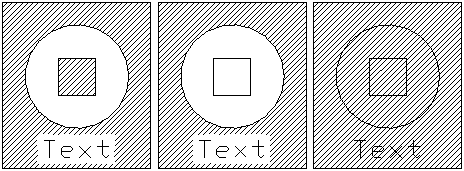
Style de région : permet de spécifier la méthode utilisée pour hachurer les entités à l’intérieur du contour. Sélectionnez l’une des options suivantes :
Externe : Crée des motifs de hachures dans les aires les plus éloignées uniquement.
Interne/Externe : Crée un motif de hachures entre des aires alternées, en commençant par l’aire la plus éloignée (sélection par défaut).
Ignorer : Ignore la structure interne et les hachures dans l’ensemble de l’aire. Les lignes de hachures traversent le texte, les attributs de bloc et les solides 2D.
Le diagramme suivant illustre les styles Interne/externe, Externe et Ignorer.
Conserver les contours : pour préciser si vous souhaitez conserver le contour initial fermé, tapez Oui ou Non. Appuyez sur Entrée.
Relatif : pour préciser si vous souhaitez lier les hachures au contour, tapez Oui ou Non. Appuyez sur Entrée. Les hachures se mettent à jour automatiquement si leur contour change.
Accès
Commande : -Hachures
Rubriques connexes
A propos de la création de hachures, remplissages et dégradés