
Modification des motifs associatifs (EditPattern)
Les entités des motifs associatifs conservent leurs relations. Vous pouvez modifier les motifs associatifs entièrement au lieu de changer des éléments individuels dans les motifs.
Vous pouvez modifier ultérieurement les paramètres des motifs associatifs, tels que :
Le nombre de colonnes et de lignes (dans un motif linéaire)
Le nombre d’éléments (dans un motif circulaire)
L’élément source du motif
Remplacez un ou plusieurs éléments dans le motif par des entités spécifiées
Pour créer des motifs associatifs, activez l’option Associatif dans la section Paramètres de la boîte de dialogue Motif.
Utilisez la commande EditerMotif pour modifier la taille et l’apparence des motifs associatifs.
Vous pouvez également éditer des motifs associatifs en utilisant des poignées d’entité spécifiques ainsi que la palette Propriétés.
Pour modifier des motifs associatifs à l’aide de la boîte de dialogue Motif :
Effectuez l’une des opérations suivantes :
Dans le menu, cliquez sur Modifier > Editer le motif associatif.
Sur le ruban, cliquez sur Accueil > Modifier > Editer le motif associatif.
Tapez EditerMotif.
Dans la zone graphique, spécifiez un motif associatif et appuyez sur Entrée.
La boîte de dialogue Motif s’ouvre avec l’onglet correspondant au type de motif sélectionné (circulaire, linéaire ou de trajectoire).
Spécifiez les propriétés correspondantes du motif.
Pour modifier l’entité source d’un motif associatif :
Effectuez l’une des opérations suivantes :
Dans le menu, cliquez sur Modifier > Editer le motif associatif.
Sur le ruban, cliquez sur Accueil > Modifier > Editer le motif associatif.
Tapez EditerMotif.
Dans la zone graphique, spécifiez un motif associatif et appuyez sur Entrée.
La boîte de dialogue Motif s’ouvre avec l’onglet correspondant au type de motif sélectionné (circulaire, linéaire ou de trajectoire).
Sous Options, cliquez sur Modifier la source
 .
.Dans la zone graphique, cliquez sur un élément du motif.
Cliquez sur OK pour accéder au mode d’édition de motif.
Modifiez l’entité source selon les besoins.
Enregistrez les modifications et cliquez sur Fermer (ou utilisez la commande ClosePattern) pour terminer l’édition de l’entité source du motif.
Pour remplacer un élément d’un motif associatif :
Avant de commencer, dessinez les entités qui remplaceront les éléments dans le motif.
Effectuez l’une des opérations suivantes :
Dans le menu, cliquez sur Modifier > Editer le motif associatif.
Sur le ruban, cliquez sur Accueil > Modifier > Editer le motif associatif.
Tapez EditerMotif.
Dans la zone graphique, spécifiez un motif associatif et appuyez sur Entrée.
La boîte de dialogue Motif s’ouvre avec l’onglet correspondant au type de motif sélectionné (circulaire, linéaire ou de trajectoire).
Dans le panneau Options, cliquez sur Remplacer les éléments
.Dans la zone graphique, spécifiez les entités de remplacement et appuyez sur Entrée.
Spécifiez le point de base pour les entités de remplacement.
Spécifiez les éléments de motif à remplacer.
Appuyez sur Entrée pour terminer.
Remarque : pour annuler l’associativité des motifs, utilisez la commande Eclater.
Propriétés du motif circulaire
Dans la boîte de dialogue, l’onglet Circulaire regroupe les propriétés disponibles.
Sous Paramètres, spécifiez les éléments suivants :
Dans le sens des aiguilles d’une montre. Spécifie si la direction du motif circulaire est dans le sens des aiguilles d’une montre ou dans le sens inverse. L’option est disponible uniquement pour les motifs circulaires associatifs.
Motif de base sur. Sélectionnez une option :
Angle entre et nombre total d’éléments
Angle de remplissage et angle entre les éléments
Angle de remplissage et nombre total d’éléments
Angle entre (si nécessaire). Spécifie l’angle inclus entre les points de base des entités du motif et le centre du motif. Saisissez une valeur positive ou cliquez sur Choisir l’angle entre les éléments
 .
.Angle de remplissage (si nécessaire). Saisissez une valeur positive ou négative ou cliquez sur Choisir l’angle de remplissage
. Par défaut, l’angle de remplissage est de 360° - un motif de cercle complet. Une valeur de zéro n’est pas autorisée.Nombre total (si nécessaire). Spécifie le nombre total de copies résultantes dans le motif circulaire (y compris la source).
Niveaux. Spécifie le nombre de niveaux dans le motif circulaire 3D.
Espacement entre les niveaux. Spécifie la distance entre les niveaux.
Lignes. Spécifie le nombre de lignes dans le motif circulaire.
Les exemples suivants montrent un motif circulaire avec deux rangées, chaque rangée comportant 8 éléments, répartis sur 360°.
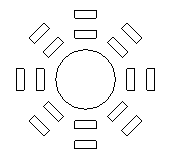
Espacement des rangées. Spécifie la distance entre les rangées dans le motif circulaire.
Sous Point de base de l’élément, définissez :
Utiliser la dernière entité sélectionnée. Utilise le point de base de la dernière entité que vous avez spécifiée.
X et Y. Saisissez des valeurs ou cliquez sur Choisir le point de base
 pour spécifier le point de base dans la zone graphique.
Sous Point d’axe, pour X et Y, saisissez des valeurs pour le point central du motif ou cliquez sur Choisir le point central
.Sélectionnez Orienter les éléments autour de l’axe pour faire pivoter les copies lors de leur disposition en motif, sinon elles conservent l’alignement des entités source.
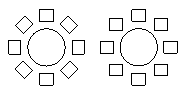
Sous Options, utilisez les outils suivants :
Editer la source. Cliquez sur Sélectionner dans la zone graphique
pour spécifier l’un des éléments de motif en tant qu’entité source à modifier. Utilisez la commande FermerMotif pour terminer la modification des entités sources du motif.Remplacer les éléments. Remplace les entités sources pour les éléments de motif spécifiés ou tous les éléments référençant les entités sources du motif d’origine.
Réinitialiser. Restaure les éléments de motif effacés et supprime les substitutions d’éléments.
Cliquez sur OK.
Propriétés de motif linéaire
Dans la boîte de dialogue, cliquez sur l’onglet Linéaire.
Sous Paramètres, spécifiez les éléments suivants :
Pour Axe horizontal et Axe vertical, tapez le nombre de copies.
Pour Niveaux, saisissez le nombre de niveaux dans la direction Z.
Pour Espacement entre les éléments activé, définissez l’espacement entre les copies et un angle pour le motif :
Axe horizontal. Spécifie la distance entre les colonnes. Cliquez sur Sélectionner le décalage de colonne
 pour identifier le décalage en utilisant deux points dans le dessin. Si le décalage de colonne est une valeur négative, les colonnes sont ajoutées à gauche.
Axe vertical. Spécifie la distance entre les rangées. Cliquez sur Sélectionner le décalage de rangée
pour identifier le décalage à l’aide de deux points dans le dessin. Si le décalage de rangée est une valeur négative, les rangées sont ajoutées vers le bas.Niveaux. Spécifie l’espacement entre les niveaux pour le motif 3D.
Angle du motif. Spécifie l’angle pour contrôler la disposition des copies. Cliquez sur Sélectionner l’angle
pour spécifier l’angle à l’aide du pointeur.
Sous Point de base de l’élément, définissez :
Utiliser la dernière entité sélectionnée. Utilise le point de base de la dernière entité que vous avez spécifiée.
X et Y. Saisissez des valeurs ou cliquez sur Choisir le point de base
pour spécifier le point de base dans la zone graphique.
Sous Options, utilisez les outils suivants :
Editer la source. Cliquez sur Sélectionner dans la zone graphique
pour spécifier l’un des éléments de motif en tant qu’entité source à modifier. Utilisez la commande FermerMotif pour terminer la modification des entités sources du motif.Remplacer les éléments. Remplace les entités sources pour les éléments de motif spécifiés ou tous les éléments référençant les entités sources du motif d’origine.
Réinitialiser. Restaure les éléments de motif effacés et supprime les substitutions d’éléments.
Cliquez sur OK.
Propriétés du motif de chemin
Dans l’onglet Chemin, procédez comme suit :
Dans Paramètres, spécifiez les propriétés du chemin de motif :
Associatif. Spécifie si le motif est créé de manière associative ou non associative.
Motif de base sur. Sélectionnez une option :
Distance entre et nombre total d’éléments. Répartit les copies le long du chemin à des intervalles spécifiés avec le nombre total indiqué. Si la longueur calculée du motif dépasse la longueur du chemin, la distance entre les copies est réduite.
Diviser équitablement. Répartit le nombre de copies uniformément sur toute la longueur du chemin.
Mesurer équitablement. Répartit les copies le long du chemin à des intervalles que vous spécifiez.
Distance (si nécessaire). Spécifie les intervalles entre les copies. Cliquez sur Spécifier l’espacement entre les éléments
pour identifier la distance dans la zone graphique.Nombre total (si nécessaire). Spécifie le nombre total de copies du motif résultantes dans le motif de chemin (y compris la source).
Sous Point de base de l’élément, définissez :
Utiliser la dernière entité sélectionnée. Utilise le point de base de la dernière entité que vous avez spécifiée.
X et Y. Saisissez des valeurs ou cliquez sur Choisir le point de base
pour spécifier le point de base dans la zone graphique.
Sous Lignes, définissez :
Nombre. Spécifie le nombre de lignes dans le motif.
Distance. Spécifie la distance entre les rangées. Si la distance est une valeur négative, les rangées sont ajoutées vers le bas. Cliquez sur Spécifier l’espacement entre les éléments
pour identifier la distance dans la zone graphique.
Sous Alignement des éléments, définissez :
Aligner les éléments avec le chemin. Aligne chaque copie de motif pour qu’elle soit tangente à la direction du chemin. Sinon, les entités copiées conservent l’orientation des entités source.
Spécifiez la direction tangente
. Spécifie deux points dans la zone graphique qui représentent la tangence des copies par rapport au chemin. Utilisez EntitySnaps pour vous référer à la géométrie des entités source.Cliquez sur Supprimer la direction tangente pour effacer la direction tangente que vous avez spécifiée précédemment.
Angle à partir de la tangente. Spécifie l’angle de rotation des copies par rapport à la direction tangente spécifiée.
Accès
Commande : EditerMotif
Menu : Modifier > Motif associatif
Ruban : Accueil > Modifier > (Sous-menu) Editer Motif
Rubriques connexes