
Créer des motifs d’entités
Utilisez la commande Motif pour créer des copies d’entités spécifiées
dans un motif circulaire ou
dans un motif linéaire,
le long d’une trajectoire.
Conformément à ces types, la boîte de dialogue Motif affiche trois onglets (Circulaire, Linéaire et Trajectoire).
Les entités copiées héritent de toutes les propriétés des entités d’origine (Calques, Couleurs de ligne, Styles de ligne et Epaisseurs de ligne, notamment).
Motifs associatifs
Vous pouvez créer des motifs associatifs et non associatifs. Les entités des motifs associatifs conservent leurs relations. Vous pouvez modifier les motifs associatifs entièrement au lieu de changer des éléments individuels dans les motifs. Dans les motifs non associatifs, la modification d’un élément n’affecte pas les autres.
Pour créer des motifs associatifs, activez l’option Associatif dans la section Paramètres des onglets Circulaire ou Linéaire de la boîte de dialogue Motif.
Pour en savoir plus sur la manière de modifier des motifs associatifs, consultez la rubrique Modifier des motifs associatifs.
Pour annuler l’associativité des motifs, utilisez la commande Eclater.
Motifs en 3D
Vous pouvez créer des motifs associatifs et non associatifs linéaires ou circulaires en 3D.
Pour les motifs linéaires en 3D, vous pouvez également spécifier le nombre de niveaux dans la direction Z.
Pour les motifs circulaires en 3D, vous pouvez spécifier l’axe de rotation avec deux points dans l’espace.
Motifs circulaires
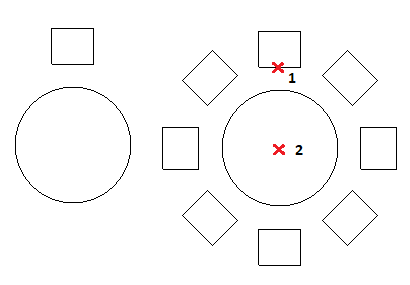
Vous pouvez créer un motif circulaire en copiant une entité spécifiée autour d’un point central spécifié. Vous contrôlez le nombre de copies. Vous pouvez également faire pivoter les copies pendant la création du motif, sinon elles conservent l’alignement des entités sources.
Le logiciel détermine le rayon du motif circulaire en fonction de la distance entre le point de l’axe spécifié et le point de base sur l’entité spécifiée. Vous pouvez utiliser un point aimant en tant que point de base, ou vous pouvez spécifier un autre point.
Exemple :
Motif circulaire avec 8 éléments et un remplissage de 360 °.
Pour créer une répétition circulaire:
Effectuez l’une des opérations suivantes :
Sur le ruban, cliquez sur Accueil > Modifier > Motif.
Dans le menu, cliquez sur Modifier > Motif.
Tapez Motif.
Dans la boîte de dialogue, cliquez sur l’onglet Circulaire.
Sous Sélection, cliquez sur Spécifier les entités
 . Sélectionnez les entités qui serviront à générer le motif et appuyez sur Entrée pour terminer la sélection.
La boîte de dialogue disparaît une fois la sélection terminée.
Dans la boîte de dialogue, la collection d’entités spécifiées est appelée « éléments ».
Associatif. Spécifie si le motif est créé de manière associative ou non.
Spécifiez les propriétés du motif circulaire.
Cliquez sur OK.
 Remarque : Dans la boîte de dialogue Motif, cliquez sur Aperçu pour vérifier le motif résultant sans le créer. Vous pouvez utiliser cette option et revenir à la boîte de dialogue autant de fois que nécessaire, puis cliquer sur OK pour générer le motif.
Motifs linéaires
Vous pouvez créer plusieurs copies d’entités dans un motif linéaire.
Vous pouvez spécifier le nombre de lignes et de colonnes et la distance les séparant.
Pour créer une répétition linéaire:
Effectuez l’une des opérations suivantes :
Sur le ruban, cliquez sur Accueil > Modifier > Motif.
Dans le menu, cliquez sur Modifier > Motif.
Tapez Motif.
Dans la boîte de dialogue, cliquez sur l’onglet Linéaire.
Cliquez sur Spécifier les entités
, sélectionnez les entités qui serviront à générer le motif et appuyez sur Entrée pour terminer la sélection.La boîte de dialogue disparaît une fois la sélection terminée.
Dans la boîte de dialogue, la collection d’entités spécifiées est appelée « éléments ».
Associatif. Spécifie si le motif est créé de manière associative ou non.
Spécifiez les propriétés du motif linéaire.
Cliquez sur OK.
Remarque : Dans la boîte de dialogue Motif, cliquez sur Aperçu pour vérifier le motif résultant sans le créer. Vous pouvez utiliser cette option et revenir à la boîte de dialogue autant de fois que nécessaire, puis cliquer sur OK pour générer le motif.
Motifs le long d’un chemin
Pour créer un motif le long d’une trajectoire :
Effectuez l’une des opérations suivantes :
Sur le ruban, cliquez sur Accueil > Modifier > Motif.
Dans le menu, cliquez sur Modifier > Motif.
Tapez Motif.
Dans la boîte de dialogue, cliquez sur l’onglet Linéaire.
Cliquez sur Spécifier les entités
, sélectionnez les entités à aligner le long d’un chemin, puis appuyez sur Entrée pour terminer la sélection.La boîte de dialogue disparaît une fois la sélection terminée.
Dans la boîte de dialogue, la collection d’entités spécifiées est appelée « éléments ».
Cliquez sur Spécifier le chemin
et sélectionnez l’entité qui définit le chemin pour aligner les entités spécifiées le long de celui-ci.La trajectoire peut être une ligne, une polyligne, un arc, un cercle, une ellipse ou une spline.
Dans Paramètres, spécifiez les propriétés du chemin du motif.
Cliquez sur OK.
Remarque : Dans la boîte de dialogue Motif, cliquez sur Aperçu pour vérifier le motif résultant sans le créer. Vous pouvez utiliser cette option et revenir à la boîte de dialogue autant de fois que nécessaire, puis cliquer sur OK pour générer le motif.
Accès
Commande : Motif
Menu : Modifier > Motif
Ruban : Accueil > Modifier > Motif (Menu déroulant)
Palettes d’outils : Modifier > Motif
Rubriques connexes
Créer des motifs circulaires (commande CircularPattern)
Créer des motifs linéaires (commande LinearPattern)
Créer des motifs le long d’une trajectoire (commande MOTIFTRAJECTOIRE)
-Motif (variante de la fenêtre de commande)
Modification des motifs associatifs
Modifier des motifs associatifs
Rubrique parente