
A propos de la création de hachures, remplissages et dégradés
Les hachures ajoutent un sens à la mise en plan et elles permettent de différencier les matériaux et les aires. Certaines applications (par exemple les plans d’exécution) exigent des motifs de hachures qui puissent améliorer la clarté et la lisibilité d’une mise en plan.
En plus des motifs, vous pouvez remplir une aire fermée ou des entités désignées d’une couleur unie ou d’un dégradé de couleur. A l’instar des hachures, les remplissages de couleur ajoutent du sens aux mises en plan et aident à différencier les matériaux et les zones.
Cette rubrique couvre les sujets suivants :
Ajouter des hachures, remplissages et dégradés
Vous pouvez utiliser les commandes suivantes pour ajouter des hachures et des remplissages :
Hachures : remplit une aire fermée ou les entités spécifiées avec un motif de hachures.
-Hachures : cette commande est la variante de fenêtre de commande de la commande Hachures.
ZoneRemplie : remplit une aire fermée ou des entités désignées d’une couleur unie ou d’un dégradé de couleur.
Sélectionner des motifs de hachures et des remplissages
Vous pouvez hachurer des aires à l’aide de différents motifs de hachure ou les remplir d’une couleur spécifiée.
Les options suivantes sont disponibles pour les hachures :
Motifs prédéfinis : motifs conformes ISO et ANSI, ainsi que motifs couramment utilisés dans certaines industries.
Motifs définis par l’utilisateur : motifs créés par les utilisateurs.
Motifs personnalisés : motifs déterminés par un Angle et un Espacement spécifiés.
Hachures pleines : Remplissez une zone délimitée avec la couleur actuelle.
Remplissage dégradé : Remplissez une zone délimitée avec un dégradé de couleur. Divers dégradés de couleur sont disponibles.
En outre, vous pouvez créer des hachures ayant les mêmes propriétés que des hachures existantes. Voir Définir des options de comportement pour les hachures et les contours de remplissage.
Remarque : Utilisez la commande SymétrieHachures pour spécifier si les hachures et les remplissages en dégradé sont reflétés ou conservent leur direction de répétition lors de l’application des commandes Symétriser et Inverser.
Spécifier le point de départ des hachures
Par défaut, lorsque vous hachurez une aire fermée, le motif des hachures commence à l’origine de la mise en plan. En conséquence, il est possible que des hachures plus complexes ne soient pas correctement alignées avec le contour ou avec d’autres hachures.
Si vous choisissez un autre point de départ à un emplacement approprié, le logiciel dessine les hachures à partir du point défini. Par exemple, vous pouvez aligner les motifs de hachures adjacents ou appliquer un motif hachuré sur un autre motif hachuré en définissant des points de départ appropriés pour leurs hachures.
Vous pouvez définir le point de départ des hachures :
à l’origine actuelle de la mise en plan (sélection par défaut) ;
à un emplacement précis, à l’intérieur ou à l’extérieur du contour ;
à un point de coin du contour.
Spécifier les contours
Un contour est un ensemble d’entités qui forment une aire fermée. Les entités qui ne font pas partie du contour sont ignorées.
Il existe plusieurs méthodes pour définir le contour :
Vous pouvez sélectionner un ensemble d’entités qui définissent une aire fermée.
Vous pouvez spécifier un point à l’intérieur d’une aire fermée : Il vous faut au moins un point à l’intérieur d’une aire fermée pour créer une entité de contour. Pour créer d’autres entités de contour, spécifiez d’autres points à l’intérieur de l’aire.
Vous pouvez tracer le contour à la manière d’une polyligne. (Commande -Hachures uniquement)
Les contours peuvent inclure des régions internes fermées que vous pouvez hachurer ou non. Les régions internes sont des aires fermées internes complètement incluses dans l’aire de contour.
 Remarque : Si la zone n’est pas entièrement fermée, la limite de hachures ne peut pas être déterminée. Cependant, vous pouvez définir une tolérance d’écart afin que la commande ignore les écarts inférieurs à la valeur définie, considère la limite comme fermée et crée les hachures.
Des options supplémentaires vous permettent de traiter les aires qui ne sont pas des régions internes et fermées. Voir Définir des options supplémentaires de hachures et de remplissages dégradés.
Détecter les contours dans les mises en plan complexes
Dans une mise en plan de grande taille, vous pouvez optimiser la détection du contour en spécifiant un ensemble d’entités à analyser lorsqu’un contour est défini via la sélection d’un point interne.
Pour spécifier l’ensemble d’entités, vous devez définir un groupe d’entités qui peut inclure :
des entités spécifiées dans la zone graphique ;
toutes les entités visibles à partir de la fenêtre actuelle.
Spécifiez l’ensemble d’entités à analyser lorsqu’un contour est défini à l’aide d’un point interne. Voir Définir des options supplémentaires de hachures et de remplissages dégradés.
Restructuration des hachures
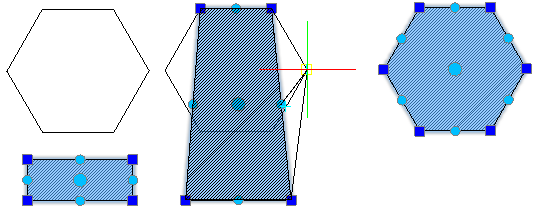
Par défaut, les hachures sont liées à leur contour. Vous pouvez remodeler l’entité de hachures en modifiant les points de préhension du contour des hachures. La modification de la forme du contour met automatiquement à jour la forme des hachures.
Si vous désactivez le lien entre les hachures et la limite, vous pouvez manipuler directement la forme des hachures en fonction d’une nouvelle configuration de limite à l’aide des points de préhension des hachures. En survolant un point de préhension sur une entité de hachures non associative, un menu s’affiche avec des options de modification selon le type de point de préhension spécifié. Par exemple, pour un segment linéaire, vous pouvez choisir de convertir le segment en arc ou d’ajouter un sommet.
Utilisez cette méthode pour ajuster une hachure dont le contour d’origine a été supprimé ou déplacé afin de remplir un nouveau contour fermé, tel que des polylignes, lignes, régions, splines, cercles, ellipses.
Note : L’option Conserver la relation entre hachures et contours sur la page Préférences utilisateur de la boîte de dialogue Options contrôle le lien entre les hachures et le contour. Ensuite, vous pouvez manipuler directement la forme des hachures en fonction de la nouvelle configuration du contour en utilisant les points de préhension des hachures.
Pour remodeler une hachure selon une limite existante :
Avant de commencer : Désactivez l’option Conserver les hachures et les contours associés sur la page Préférences utilisateur de la boîte de dialogue Options.
Dans la zone graphique, spécifiez les hachures à modifier.
Tous les points de préhension sont affichés.
Cliquez avec le bouton droit sur un point de préhension et spécifiez une option d’édition de sommet depuis le menu contextuel.
Remarque : Selon le point d’accroche spécifié, les options dans le menu peuvent varier.
Étirer. Déplace la hachure vers un emplacement spécifié.
Insérer un sommet. Insère un sommet supplémentaire au point médian du segment suivant.
Convertir en arc / Convertir en ligne. Convertit le segment suivant en arc s’il s’agit d’un segment linéaire ou en ligne s’il s’agit d’un segment courbe. Si vous convertissez un segment linéaire en segment d’arc, spécifiez un point pour obliger l’arc à passer par ce point.
Supprimer le sommet. Supprime le sommet actuel.
Exemple :
Définir les options d’affichage des hachures
(Facultatif) Vous pouvez utiliser les options suivantes pour améliorer l’affichage et la sélection des entités hachurées :
Positionnement : par défaut, les hachures sont créées derrière le contour pour faciliter la sélection du contour des hachures. Vous pouvez créer les hachures derrière ou devant le contour, ainsi que derrière ou devant toutes les autres entités. Voir Définir des options de comportement pour les hachures et les contours de remplissage.
Transparence : permet de contrôler le niveau de transparence des hachures afin de mieux voir les entités derrière les hachures. Cette option est particulièrement utile pour les remplissages unis. Voir Définir des options supplémentaires de hachures et de remplissages dégradés.
Mise à l’échelle d’annotation : permet de préciser si la mise à l’échelle d’annotation est appliquée lorsque vous créez ou modifiez les hachures. Lorsque vous modifiez l’échelle des fenêtres sur des feuilles de représentation schématique, les entités Hachure conservent automatiquement la taille des hachures. Cette propriété garantit des tailles de motif similaires dans les fenêtres des feuilles de représentation schématique. Voir Définir des options de comportement pour les hachures et les contours de remplissage.
Rubriques connexes
-Hachures (variante de la fenêtre de commande)
Créer des remplissages en dégradés couleur
Editer des hachures et des remplissages
Contrôler la direction des hachures et des remplissages en dégradé