
Créer des décalages d’entités
Utilisez la commande Décaler pour créer des formes parallèles de lignes, polylignes 2D, cercles, arcs, ellipses, arcs elliptiques, splines, demi-droites et lignes infinies. Une copie de l’entité sélectionnée est placée à une distance spécifiée de l’entité initiale. L’entité initiale reste à sa position.
Le décalage dépend du type de l’entité de mise en plan:
Lignes: Crée des copies identiques et les déplace dans la direction spécifiée et de la distance indiquée.
Cercles, arcs et ellipses: Crée et met à l’échelle des copies en utilisant le centre de l’entité comme point de base pour la mise à l’échelle. Vous pouvez créer des cercles concentriques et des arcs dont le rayon est plus petit ou plus grand que les entités initiales.
Pour créer des décalages des entités:
Cliquez sur Modifier > Décaler (ou tapez Décaler).
Tapez une distance de décalage entre les entités source et cible ou spécifiez une option:
Supprimer. Supprime l’entité initiale lorsque sa copie est placée.
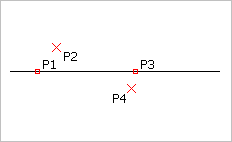
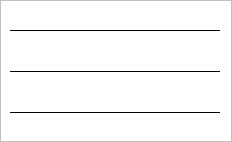
Distances. Crée plusieurs décalages. Sélectionnez une entité à décaler et cliquez sur le côté de l’entité à décaler. Spécifiez la première distance et le deuxième point. Vous pouvez ensuite spécifier des décalages supplémentaires.
Calque de destination Indique si l’entité doit être copiée sur le calque actif ou sur le calque source.
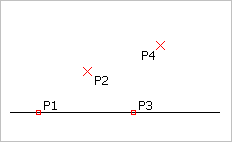
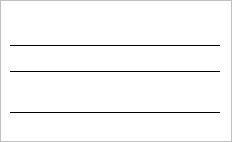
Point à travers. Crée une entité de décalage passant par un point que vous spécifiez.
Type d’écart. Spécifie le type d’écart pour combler les écarts potentiels dans les polylignes décalées :
Arc. Applique des congés aux jeux. Le rayon de congé est égal à la distance de décalage.
Chanfrein. Applique des chanfreins aux jeux. La distance perpendiculaire entre chaque chanfrein et le sommet correspondant sur le segment de polyligne linéaire source est égale à la distance de décalage.
Nature. Prolonge les segments de polyligne linéaire jusqu’aux intersections projetées.
Sélectionnez l’entité à décaler.
Pour inverser le décalage précédent sans terminer la commande Décaler en cours d’exécution, spécifiez l’option Annuler.
Spécifiez d’autres décalages ou indiquez l’option Quitter pour terminer la commande.
Accès
Commande : Décaler
Menu : Modifier > Décaler
Ruban : Accueil > Modifier > Décaler
Palettes d’outils: Modifier > Décaler
Barre d’outils : Décaler 
Rubriques connexes
Rubrique parente