
Comprendre les modes d’aimantation des entités
Mode Aimantation des entités |
Abréviation |
Marqueur |
Description |
Exemple |
|---|---|---|---|---|
Centre |
cen |
|
Définit une aimantation sur le centre d’un cercle, d’une ellipse, d’un anneau ou d’un arc. |
|
Point final |
fin |
|
Définit une aimantation sur le point d’arrivée d’une ligne, d’un arc ou d’une autre entité. Les plans et les arêtes de solides sont également assimilés à des lignes, et les points d’arrivée des plans et des solides peuvent être reconnus par le mode Extrémité. Ce mode ne distingue pas le point de départ ou le point d’arrivée d’une entité. |
|
Extension |
ext |
– |
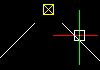
Définit une aimantation sur l’extension d’une entité ou sur l’intersection de l’extension de deux entités. Un arc ou une ligne de rappel temporaire s’affiche sous la forme d’une ligne en pointillé lorsque vous placez le pointeur sur l’extrémité des entités et vous pouvez alors spécifier un point pour l’extension. Pour définir une aimantation sur l’extension de deux entités, commencez par amener le pointeur sur l’extrémité d’une entité. Cette entité est ainsi marquée pour extension. Amenez ensuite le pointeur sur l’extrémité d’une autre entité. Cette entité est également marquée.
|
|
Centre géométrique |
gce |
|
Définit une aimantation sur le centre de gravité d’une polyligne fermée, d’une polyligne 3D planaire, d’une spline, d’une région ou de la face plane d’un objet solide 3D. |
|
Point d’insertion |
ins |
|
Définit une aimantation sur le point d’insertion d’une insertion de bloc, un attribut ou une entité de texte. |
|
Intersection |
int |
|
Définit une aimantation sur les points d’intersection des lignes, arcs et cercles, ou toute combinaison de ces derniers. |
|
Point milieu |
milieu |
|
Définit une aimantation sur le point milieu d’une ligne ou d’un arc. Les plans, ou les arêtes des solides, sont également assimilés à des lignes et ils peuvent être aimantés en mode Milieu. |
|
Noeud |
nod |
|
Définit une aimantation sur une entité point, un point de définition de cote ou l’origine d’un texte de cote. |
|
Au plus proche |
gce |
|
Définit une aimantation sur le point le plus proche d’une entité, lorsqu’un point au moins de l’entité se trouve dans les contours de la case Pesanteur. Si vous sélectionnez un point sans utiliser le mode Au plus proche, il se peut que le point sélectionné ne se trouve pas sur l’entité voulue. Ce mode garantit que les entités partagent un point avec l’entité spécifiée. |
|
Parallèle |
par |
|
Contraint une entité linéaire afin qu’elle soit parallèle à une autre entité linéaire. Si le système vous invite à spécifier un deuxième point ou un point suivant lorsque vous tracez un vecteur, amenez le pointeur sur une entité linéaire existante afin de voir le marqueur d’aimantation des entités Parallèle. Déplacez le pointeur à proximité d’une position parallèle. Une ligne en pointillé s’affiche; elle représente l’aimantation des entités parallèles. Cliquez sur le deuxième point de la ligne sur la parallèle. |
|
Perpendiculaire |
par |
|
Exige la sélection d’un point de départ pour une fonction. L’activation du mode d’aimantation des entités établit des relations entre ce point et le point sur lequel l’alignement se fait. Par exemple, sélectionnez l’extrémité de la perpendiculaire ; le mode Perpendiculaire est activé. Vous obtenez donc une ligne perpendiculaire qui va de l’extrémité à l’entité sélectionnée. |
|
Quadrant |
qua |
|
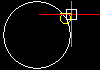
Définit une aimantation sur le quadrant le plus proche d’un cercle ou d’un arc. Les quadrants font référence aux points d’un cercle ou d’un arc placés sur la circonférence à 0°, 90°, 180° et 270°. Il s’agit des points sécants des axes d’un système de coordonnées dont l’origine se trouve au centre du cercle ou de l’arc, avec la circonférence du cercle ou de l’arc. Seul le quadrant visible suivant d’un arc peut être aimanté. |
|
Tangente |
tan |
|
Exige la sélection d’un point de départ pour une fonction. L’activation du mode d’aimantation des entités établit des relations entre ce point et le point sur lequel l’alignement se fait. Par exemple, pour créer une ligne tangente à un cercle, sélectionnez l’extrémité de cette ligne tangente ; le mode Tangente est activé. Vous obtenez donc une ligne tangente qui va de l’extrémité à l’entité sélectionnée. |
|
Intersection virtuelle |
appint |
|
Définit une aimantation sur l’emplacement de la vue en plan du système de coordonnées actuel qui correspondrait à l’intersection de deux entités si elles étaient projetées sur la vue en plan. Dans un espace 3D, le mode Intersection visuelle définit une aimantation sur deux entités qui peuvent ou non s’entrecroiser, alors que, dans une ébauche 2D, l’aimantation est définie sur l’intersection projetée de deux entités. Si la case Pesanteur ne couvre que l’une des entités de mise en plan lors de l’aimantation, le système vous invite à sélectionner une deuxième entité. |
|













Autres méthodes d’entrée de précision
Méthode d’entrée de précision |
Abréviation |
Description |
|---|---|---|
A partir du point de référence |
de |
Localise un décalage de point à partir d’un point de référence spécifié. |
Point milieu entre deux points |
m2p ou mtp |
Définit une aimantation sur le point milieu entre deux points spécifiés. |
Rubriques connexes