
Applicazione dei nodi GripOggetto
I GripOggetto (OGrip) sono maniglie selezionabili (visualizzate come quadratini) situate su estremità, centri, vertici e altri punti geometricamente significativi dei solidi.
Dopo la selezione, tutti i solidi presentano alcuni GripOggetto, che possono essere trascinati per modificare il solido. La forma dell’OGrip specifica come verrà modificato il solido.
Esistono due tipi di OGrip:
OGrip d’angolo (quadrati): consentono di modificare il solido allungandolo in qualunque direzione o modificandone la posizione.
OGrip freccia (triangoli): consentono di modificare il solido trascinando l’OGrip avanti o indietro.
Quando l’OGrip è selezionato, diventa rosso.
Nella tabella seguente sono elencati gli oggetti dotati di OGrip, la posizione dei grip e il tipo di modifica consentito da ciascun grip.
Nodi GripOggetto e risultati di modifica
Entità |
Ubicazione |
Risultato |
|---|---|---|
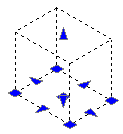
Parallelepipedo |
Centro della base |
Muove il parallelepipedo |
Quattro angoli della base |
Modifica la lunghezza e la larghezza della casella |
|
Punti medi di base (OGrip freccia) |
Modifica la lunghezza e la larghezza della casella in direzione della freccia |
|
Superiore e inferiore (OGrip freccia) |
Modifica l’altezza della casella in direzione della freccia |
|
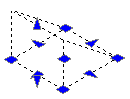
Cuneo |
Centro della base |
Muove il cuneo |
Quattro angoli della base |
Modifica la lunghezza e la larghezza della base del cuneo |
|
Punti medi di base (OGrip freccia) |
Modifica la lunghezza e la larghezza della base del cuneo in direzione della freccia |
|
Superiore e inferiore (OGrip freccia) |
Modifica l’altezza del cuneo in direzione della freccia |
|
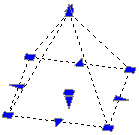
Piramide |
Centro della base |
Sposta la piramide |
Angoli di base, punti medi della base |
Modifica uniformemente angoli e lati. Nota: non è possibile modificare un solo angolo o lato singolarmente. |
|
Punto superiore (OGrip apice) |
Modifica l’altezza della piramide |
|
Punto superiore (OGrip raggio) |
Modifica la forma della piramide (piramide tronca) |
|
Nota: non è possibile modificare il numero di lati utilizzando gli OGrip. Per specificare il numero di lati, utilizzare la tavolozza Proprietà. |
||
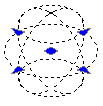
Sfera |
Centra |
Muove la sfera |
Quattro punti della circonferenza |
Sposta il diametro della sfera |
|
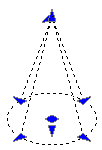
Cono |
Centro della base |
Muove il cono |
Punto superiore (OGrip apice) |
Modifica l’altezza del cono in direzione della freccia |
|
Punto superiore (OGrip raggio) |
Modifica la forma del cono (tronco di cono) |
|
Quattro punti della circonferenza |
Modifica il raggio di base del cono |
|
OGrip freccia inferiore |
Modifica l’altezza del cono in direzione della freccia |
|
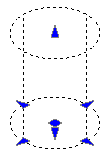
Cilindrico |
Centro della base |
Sposta il cilindro |
Quattro punti della circonferenza |
Modifica il raggio di base del cilindro |
|
Parte superiore e inferiore (OGrip freccia) |
Modifica l’altezza del cilindro in direzione della freccia |
|
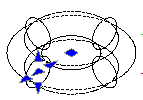
Torus |
Centra |
Muove il torus |
Centro della sezione (OGrip freccia) |
Modifica il raggio del toro |
|
Quattro punti della circonferenza |
Modifica il raggio del tubo |
|
Argomenti correlati
Modifica di solidi tramite GripOggetto
Argomento principale