
Costruzione di spirali 2D ed eliche 3D
Utilizzare il comando Elica per costruire spirali 2D ed eliche 3D.
Spirali ed eliche sono entità distinte. È possibile usare spirali 2D ed eliche 3D come percorsi per creare filettature, molle e scale a chiocciola. Ad esempio, è possibile eseguire lo sweep di un’entità 2D lungo un’elica e creare bulloni filettati.
È possibile creare le entità seguenti:
Spirali 2D
Eliche coniche 3D
Eliche cilindriche 3D
È possibile creare eliche 3D attorno a un asse che ne definisce la posizione. L’asse può essere definito specificando due punti (il punto centrale della base e il punto centrale superiore) oppure specificando il punto centrale della base e l’altezza. L’asse dell’elica può essere verticale o inclinato.
Una volta creata l’elica, è possibile modificarla utilizzando GripOggetto o la tavolozza Proprietà. Vedere Modifica di spirali 2D ed eliche 3D.
Parametri dell’elica
Per disegnare un’elica, specificare i parametri seguenti:
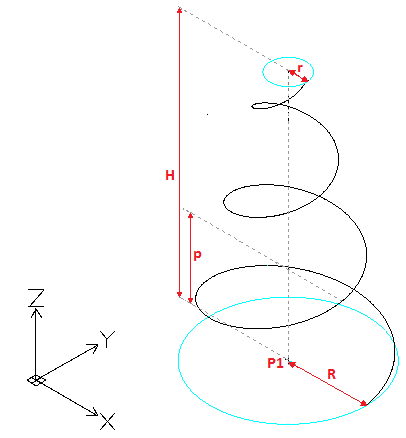
Posizione asse. Definisce la posizione dell’elica. Specificare il punto centrale di base e il punto finale dell’asse.
Raggio base o Diametro base. Consente di definire la base dell’elica (il cerchio formato dall’elica quando viene vista dall’alto), specificando il raggio o il diametro di base.
Raggio superiore o Diametro superiore. Consente di definire il cerchio superiore dell’elica specificandone il raggio o il diametro Superiore. I raggi e i diametri di base e superiore devono essere diversi da zero.
Per creare un’elica cilindrica, specificare lo stesso valore per il raggio (o diametro) base e per il raggio (o diametro) superiore.
Per creare un’elica conica, specificare valori diversi per il raggio (o diametro) base e per il raggio (o diametro) superiore.
Altezza. Consente di definire l’altezza dell’elica e la direzione dell’asse Z.
Valore positivo. Consente di creare un’elica (spirale) lungo la direzione positiva dell’asse Z.
0 (zero). Consente di creare una spirale 2D.
Valore negativo. Consente di creare un’elica (spirale) lungo la direzione negativa dell’asse Z.
Rivoluzioni. Consente di specificare il numero di rivoluzioni dell’elica. Dopo l’impostazione dell’altezza, il comando disegna il numero specificato di rivoluzioni, distribuendole uniformemente.
Passo. Consente di specificare la distanza fra due rivoluzioni, misurata lungo l’asse dell’elica. Se si specifica un passo, il numero di rivoluzioni viene calcolato automaticamente. Maggiore è il passo, minore è il numero di rivoluzioni.
Direzione. Consente di definire la direzione di avvolgimento dell’elica, ovvero oraria (Or) o antioraria (AOr).
|
Numero di rivoluzioni = 3 |
Metodi di creazione
Per creare un’elica 3D, è possibile specificare:
Altezza (per gli altri parametri vengono utilizzati i valori predefiniti).
Numero di rivoluzioni e altezza. Le rivoluzioni indicate vengono create entro l’altezza specificata a distanze uguali.
Passo e altezza. Il numero di rivoluzioni viene calcolato automaticamente.
Passo e numero di rivoluzioni della spirale. L’altezza viene calcolata automaticamente.
Per costruire spirali 2D:
Procedere in uno dei modi seguenti:
Nella barra multifunzione, fare clic su Home > Disegno > Elica.
Nel menu, fare clic su Disegno > Elica.
Digitare Elica.
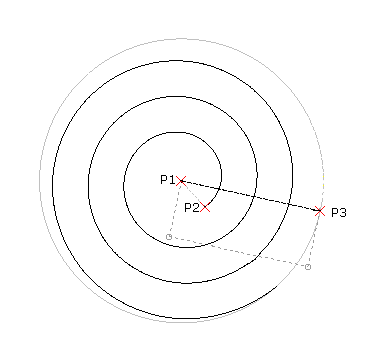
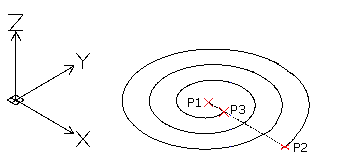
Nell’area grafica, specificare il punto centrale di base (P1) per definire la posizione della spirale 2D.
Procedere in uno dei modi seguenti:
Specificare un punto (P2) per definire il raggio di base.
Tale punto costituisce il punto di partenza.

- o -
Procedere come segue:
Digita un valore per definire il raggio di base.
Specifica l’angolo iniziale.
Specificare l’opzione Diametro e procedere come segue:
Specifica il diametro di base.
Specifica il punto di inizio della spirale 2D o digita il valore dell’angolo di partenza.
Specificare il raggio superiore (P3).
- o -
Specificare l’opzione Diametro e specificare il diametro superiore.
Specificare le opzioni Direzione e Rivoluzioni a seconda delle esigenze. Vedere Parametri dell’elica.
Ad esempio, specificare 5 per il numero di rivoluzioni.
Specificare 0 per l’altezza dell’elica.
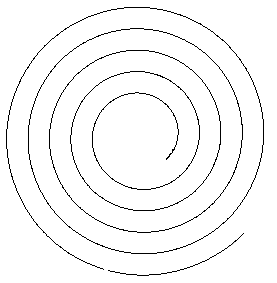
Una volta creata la spirale, è possibile modificarla utilizzando GripOggetto o la tavolozza Proprietà. Vedere Modifica di spirali 2D ed eliche 3D.
Per costruire eliche 3D:
Procedere in uno dei modi seguenti:
Nella barra multifunzione, fare clic su Home > Disegno > Elica.
Nel menu, fare clic su Disegno > Elica.
Digitare Elica.
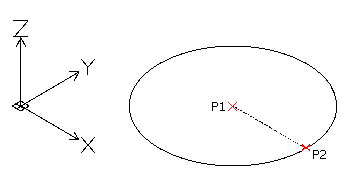
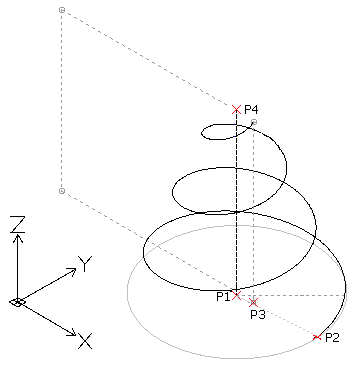
Nell’area grafica, specificare il punto centrale di base (P1) per definire la posizione dell’elica.
Procedere in uno dei modi seguenti:
Specificare un punto (P2) per definire il raggio di base.
Tale punto costituisce il punto iniziale dell’elica.
- o -
Procedere come segue:
Digita un valore per definire il raggio di base.
Specifica l’angolo iniziale.
- o -
Specificare l’opzione Diametro e procedere come segue:
Specifica il diametro di base.
Specifica il punto di inizio dell’elica o digita il valore dell’angolo di inizio.
Specificare il raggio superiore (P3).
- o -
Specificare l’opzione Diametro e specificare il diametro superiore.
Nota: il valore predefinito del raggio superiore (o diametro) è sempre il valore del raggio di base (o diametro). Utilizzare il valore predefinito del raggio superiore (o diametro) per creare un’elica 3D cilindrica.
Specificare l”altezza dell’elica (P4).
- o -
Utilizzare le opzioni seguenti come necessario. Vedere Parametri dell’elica.
Punto finale asse. Consente di specificare il punto finale dell’asse dell’elica. Il punto finale definisce la lunghezza dell’asse e l’orientamento dell’elica.
 Consiglio: Puoi specificare il punto finale dell’asse in qualsiasi punto dell’ambiente 3D. Usa questa opzione per disegnare l’elica con un angolo.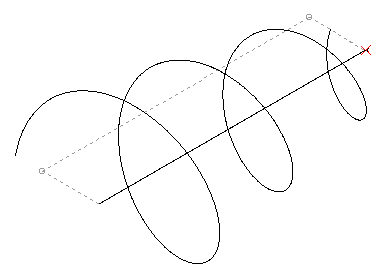
Direzione. Consente di specificare la direzione di avvolgimento dell’elica.
Passo. Consente di specificare la distanza fra due rivoluzioni dell’elica.
Rivoluzioni. Consente di specificare il numero di rivoluzioni dell’elica.
Premere Invio.
Una volta creata l’elica, è possibile modificarla utilizzando GripOggetto o la tavolozza Proprietà. Vedere Modifica di spirali 2D ed eliche 3D.
Modifica di spirali 2D ed eliche 3D
Per modificare spirali 2D ed eliche 3D è possibile utilizzare GripOggetto o la tavolozza Proprietà.
I GripOggetto consentono di modificare le proprietà seguenti:
Posizione asse
Punto iniziale
Raggio base
Raggio superiore
Altezza
Direzione sull’asse Z
La tavolozza Proprietà consente di modificare altre proprietà, quali:
Direzione di avvolgimento
Numero di rivoluzioni
Passo
È inoltre possibile selezionare un vincolo, ovvero una quota che rimane costante mentre si crea o si modifica l’elica:
Passo. Il valore del passo rimane costante. Il numero di rivoluzioni viene calcolato quando si modifica l’altezza.
Rivoluzioni. Il numero di rivoluzioni rimane costante. La distanza tra le rivoluzioni viene calcolata quando si modifica l’altezza.
Altezza. Quando si modifica l’altezza tramite GripEntità, il numero di rivoluzioni rimane invariato e viene calcolata la distanza fra le rivoluzioni.
Accesso
Comando: Elica
Menu: Disegno > Elica
Barra multifunzione: Home > Disegno > (Flyout) Elica
Argomenti correlati
Modificare gli oggetti utilizzando i grip
Argomento principale