
Disegnare archi
È possibile disegnare archi di ogni lunghezza e raggio. È possibile collegare archi ad altre Linee, Polilinee, o altri archi. Tutti gli archi sono disegnati partendo da un punto iniziale nella direzione positiva orizzontale. La direzione predefinita dipende dall’opzione Senso orario (vedere Impostazione delle unità e della precisione).
Per disegnare un arco specificando tre punti:
Clic su Disegna > Arco (o digitare Arco).
Nell’area grafica, specifica i punti di partenza, intermedio e finale.
Per disegnare un arco specificando un punto centrale:
Clic su Disegna > Arco e cliccare su una delle seguenti opzioni:
Inizio, centro, angolo: L’arco è disegnato specificando il punto di partenza ed il centro sull’area di disegno. Poi si inserisce il valore dell’angolo totale.
Inizio, centro, fine:L’arco è disegnato specificando il punto di partenza, il centro e il punto finale sull’area di disegno.
Inizio, centro, lunghezza: L’arco è disegnato specificando il punto di partenza ed il centro sull’area di disegno. Poi si inserisce la lunghezza della corda
 Premi il tasto Ctrl quando specifichi un angolo per disegnare l’arco nella direzione opposta.
Selezionare i punti richiesti sull’area di disegno o inserire i loro valori alla linea di comando.
Per disegnare un arco specificando punto iniziale e finale:
Clicca Disegno > Arco e specifica un’opzione basata su punto di partenza e punto finale:
Inizio, fine, angolo: L’arco è disegnato specificando il punto iniziale e finale sull’area di disegno ed inserendo un valore, positivo o negativo, dell’angolo dalla corda tangente al punto iniziale.
Inizio, fine, direzione: L’arco è disegnato specificando il punto iniziale, il punto e la direzione della tangente dal punto iniziale
Inizio, fine, raggio: L’arco è disegnato specificando il punto iniziale e finale sull’area di disegno e inserendo il valore del raggio dell’arco.
Premi il tasto Ctrl quando specifichi un angolo per disegnare l’arco nella direzione opposta.Selezionare i punti richiesti sull’area di disegno o inserire i loro valori alla linea di comando.
Per agganciare un arco tangenzialmente ad una linea, polilinea o arco:
Click su Disegno > Arco (o digitare Arco).
Specificare l’opzione Aggiungi.
Selezionare, sull’area grafica, una linea o una polilinea o un arco.
- o -
Premere Enter per aggiungere un arco alla linea, polilinea o arco più recentemente disegnato.
Specificare il punto finale dell’arco.
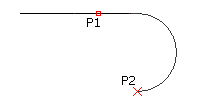
Per continuare un arco dall’estremità dell’ultima linea, polilinea o arco tracciati:
Click su Disegna > Arco > Continua (o digitare Arco, e premere Enter).
Nell’area grafica, specificare un punto (o selezionare un’opzione).
Specificare il punto finale dell’arco.
Accesso
Comando: Arco
Menu: Disegna > Arco
Tavolozze strumento: Disegno > Arco
Barra multifunzione: Home > Disegno > Arco
Argomenti correlati