
Disegnare rettangoli
È possibile disegnare rettangoli, su piano, di qualunque dimensione e orientamento, con gli angoli squadrati, smussati o arrotondati.
Il comando Rettangolo fornisce le opzioni seguenti:
Spigolo. Crea un rettangolo specificando due punti angolari opposti.
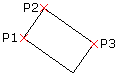
Spigolo 3 punti. Crea un rettangolo specificando tre punti.
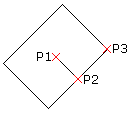
Centro 3 punti. Crea un rettangolo specificando il centro del rettangolo, il punto centrale di un lato e un angolo.
Centro. Crea un rettangolo specificando il centro del rettangolo e un angolo.
Parallelogramma. Crea un parallelogramma specificando tre punti angolari.
Nota: Non è possibile creare parallelogrammi con spigoli smussati o raccordati.
Per costruire un rettangolo da due punti angolari opposti:
Fare clic su Disegna > Rettangolo (o digitare Rettangolo).
Sull’area grafica, specificare il punto iniziale del rettangolo o specificare un’opzione:
Smusso. Permette di specificare le distanze di smusso per ogni angolo.
Elevazione. Permette di specificare l”elevazione del rettangolo nello spazio 3D.
Raccordo. Permette di specificare il raggio del raccordo per ogni angolo.
Spessore. Per mette di specificare lo spessore dei lati del rettangolo nello spazio 3D.
Spessore linea. Permette di specificare la larghezza della linea dei lati del rettangolo nello spazio 3D.
Sull’area grafica, specificare lo spigolo opposto del rettangolo o specificare un’opzione:
Area. Definisce il rettangolo tramite la sua area e la lunghezza o la larghezza. (Gli smussi e i raccordi sono calcolati nel calcolo dell’area complessiva).
Quote. Definisce il rettangolo tramite lunghezza e larghezza.
Rotazione. Ruota il lato lungo del rettangolo di un angolo specificato prima di specificare l’angolo opposto.
Per specificare le opzioni del rettangolo:
Digitare Rettangolo al prompt dei comandi.
Specificare un’opzione:
Smusso. Permette di specificare le distanze di smusso per ogni angolo.
Elevazione. Permette di specificare l”elevazione del rettangolo nello spazio 3D.
Raccordo. Permette di specificare il raggio del raccordo per ogni angolo.
Spessore. Per mette di specificare lo spessore dei lati del rettangolo nello spazio 3D.
Spessore linea. Permette di specificare la larghezza della linea dei lati del rettangolo nello spazio 3D.
Nota: Le opzioni specificate restano attive finché non verranno specificate altre opzioni.
Premere Invio.
Ripetere i passaggi 2 e 3 come necessario per impostare le opzioni.
Premere Esc per uscire dal comando o specificare un’opzione per disegnare un rettangolo.
Per disegnare un rettangolo specificando tre punti:
Fare clic su Disegna > Rettangolo > Spigolo 3 punti (o digitare Rettangolo, quindi specificare l’opzione 3Angoli).
Sull’area grafica, specificare:
Primo punto spigolo.
Secondo punto dello spigolo per definire il primo lato del rettangolo.
Terzo punto.
Per disegnare un rettangolo dal centro, dal punto intermedio e da un punto angolo:
Fare clic su Disegna > Rettangolo > Centro 3 punti (o digitare Rettangolo, quindi specificare l’opzione Centro 3 punti).
Sull’area grafica, specificare:
Punto centrale del rettangolo.
Punto medio di un lato.
Un punto spigolo.
Per disegnare un rettangolo dal punto centrale:
Fare clic su Disegna > Rettangolo > Centro (o digitare Rettangolo, quindi specificare l’opzione Centro).
Sull’area grafica, specificare:
Punto centrale del rettangolo.
Uno spigolo del rettangolo.

Per disegnare un parallelogramma:
Nota: Non è possibile creare parallelogrammi con spigoli smussati o raccordati.
Fare clic su Disegna > Rettangolo > Parallelogramma (o digitare Rettangolo, quindi specificare l’opzione Parallelogramma).
Sull’area grafica, specificare:
Primo spigolo del parallelogramma.
Secondo punto per definire il primo lato del parallelogramma.
Specifica il terzo punto del parallelogramma.
Rettangolo regolare:
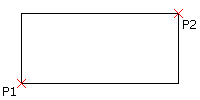
Rettangolo con opzione **Smusso*:*
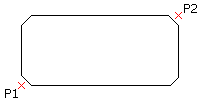
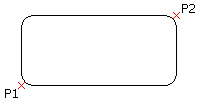
Rettangolo con opzione **Raccordo*:*
Accesso
Comando: Rettangolo
Menu: Disegna > Rettangolo
Tavolozze strumento: Disegno > Rettangolo
Barra multifunzione: Home > Disegno > Rettangolo > Spigolo
Home > Disegno > Rettangolo > Centro
Home > Disegno > Rettangolo > Spigolo 3 punti
Home > Disegno > Rettangolo > Centro 3 punti
Home > Disegno > Rettangolo > Parallelogramma
Argomenti correlati