
Uso di metodi di immissione rapida
La funzione di immissione rapida fornisce un’interfaccia di immissione comandi accanto al puntatore. Ciò consente di rimanere focalizzati sulla geometria.
È possibile nascondere la Finestra comando una volta acquisita familiarità con i metodi di immissione rapida. La funzione di immissione rapida non sostituisce completamente la funzione della Finestra comando. Ad esempio, la Finestra comando mostra i messaggi di errore, le informazioni richieste e gli elenchi dei file.
Gli elementi principali della funzione Immissione rapida sono le descrizioni dei comandi accanto al puntatore che visualizzano prompt e agiscono come caselle di immissione per coordinate, distanze, lunghezze, angoli e altro ancora. Quando si sposta il puntatore, le descrizioni dei comandi tengono traccia delle posizioni delle coordinate, delle lunghezze, degli angoli e degli altri elementi. Le linee di costruzione per distanze e angoli sono inclusi nella funzione Immissione rapida.
Metodi di immissione rapida
I metodi di immissione rapida includo:
Prompt di immissione rapida:
Quando nessun comando è attivo, mentre si digita viene visualizzata una casella di immissione per l’immissione del comando.
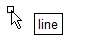
Quando richiamato, viene visualizzata una descrizione del comando.
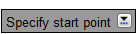
All’occorrenza, è possibile selezionare delle opzioni da un elenco
 .
.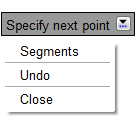
Premere il tasto freccia giù
 per visualizzare e selezionare le opzioni.
Premere il tasto freccia su
 per visualizzare e selezionare:
I comandi usati recentemente quando nessun comando è attivo
I punti specificati recentemente quando si esegue un comando
Immissione puntatore:
Le caselle di immissione consentono di specificare le coordinate di punti. Di seguito vengono riportati alcuni esempi: il punto iniziale di una linea, il punto centrale di un cerchio, il punto del vertice di una Polilinea, un punto di controllo di una Spline, il punto di una tangente o il punto di inserimento di un Blocco. Premere il tasto di tabulazione per passare da una casella di immissione all’altra.
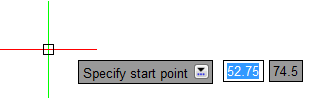
Le descrizioni dei comandi visualizzano la posizione del puntatore come coordinate.
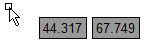
Inserimento Quota:
Le descrizioni dei comandi visualizzano una distanza e un angolo mentre si sposta il puntatore e servono come caselle di immissione per i valori corrispondenti quando viene richiesto un secondo punto o distanza. Premere il tasto di tabulazione per passare da una casella di immissione all’altra.
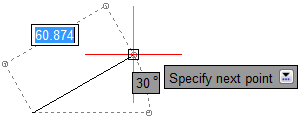
La funzione Immissione quota è disponibile per Linee, Polilinee, Archi, Cerchi, Ellissi e Offset.
È possibile attivare o disattivare i singoli metodi, controllare il comportamento di questi metodi e regolare l’aspetto delle descrizioni dei comandi con il comando Opzioni (vedere Preferenze di immissione rapida). Quando si attivano le opzioni Immissione puntatore e Immissione quota, la funzione Immissione quota ha priorità rispetto alla funzione Immissione puntatore.
Per attivare e disattivare la funzione Immissione rapida:
Procedere in uno dei modi seguenti:
Fare clic su IRapida sulla barra di stato.
Fare clic con il pulsante destro del mouse su IRapida sulla barra di stato e fare clic su On o su Off.
Premere il tasto F12.
Inserimento Rapido e GripOggetto
La funzione Immissione rapida consente di modificare le entità usando l’opzione GripOggetto (OGrips).
Per utilizzare la funzione Immissione rapida e modificare le entità con gli OGrips:
Accertarsi che le opzioni OGrips e Immissione rapida siano attive.
Selezionare le entità del disegno da modificare e fare clic su OGrip.
L’OGrip specificato cambia colore. Il prompt di immissione rapida Punto stiramento viene visualizzato con le caselle di immissione per Immissione quota.
Digitare i valori nelle caselle di immissione (premere il tasto di tabulazione per passare da una casella di immissione all’altra).
L’effetto delle caselle di immissione dipende dall’entità e dalle impostazioni della funzione Immissione rapida (vedere Preferenze di immissione rapida).
Le linee di quotatura visualizzano le modifiche risultanti dall’Immissione rapida.
Premere il tasto Invio per accettare i valori delle caselle di immissione.
Premere il tasto Esc per eliminare gli OGrips dalle entità selezionate.
Preferenze di immissione rapida
Per regolare i metodi di immissione rapida:
Procedere in uno dei modi seguenti:
Sulla barra di stato, fare clic con il pulsante destro del mouse su IRapida e fare clic su Impostazioni.
Fare clic su Strumenti > Opzioni (oppure digitare Opzioni), fare clic su Preferenze utente
 , quindi espandere OpzioniDisegno > Immissione rapida.
Espandere Immissione puntatore e specificare le opzioni:
Attiva immissione quota. Attiva o disattiva la funzione di immissione quota. Quando questa opzione è disattivata, le altre impostazioni di questa sezione non hanno effetto.
In Formato, specificare se applicare:
Formato polare o Formato cartesiano (impostazione predefinita) quando si specificano le coordinate di un secondo punto o di più punti in successione.
Coordinate relative (impostazione predefinita) o Coordinate assolute quando si specifica un secondo punto o più punti in successione.
In Visualizzazione per Coordina visualizzazione delle caselle di immissione, selezionare una delle seguenti opzioni:
Quando un comando chiede l’immissione punto. Visualizza le caselle di immissione quando un comando chiede l’immissione di un punto (impostazione predefinita).
Visualizza sempre le caselle di immissione. Visualizza le descrizioni dei comandi delle coordinate X e Y quando nessun comando è attivo e traccia la posizione delle coordinate. Visualizza le caselle di immissione quando un comando chiede l’immissione di un punto.
Espandere Immissione quota e specificare le seguenti opzioni:
Attiva immissione puntatore. Attiva o disattiva la funzione Immissione puntatore. Quando questa opzione è disattivata, le altre impostazioni di questa sezione non vengono applicate.
Visualizzazione dinamica della quota - creazione / estensione della geometria. Seleziona una delle seguenti opzioni:
Visualizza una casella di immissione quota. Visualizza solo la casella di immissione della quota distanza quando si allunga un’entità usando un GripOggetto.
Visualizza due caselle di immissione quota. Visualizza le caselle di immissione di distanza e quota angolare quando si allunga un’entità usando un GripOggetto (impostazione predefinita).
Visualizza solo le caselle di immissione selezionate. Visualizza le caselle di immissione controllate dalle seguenti opzioni quando si allunga un’entità usando un GripOggetto:
Quota risultante. Visualizza la casella di immissione di una quota di lunghezza quando si sposta un GripOggetto.
Angolo assoluto. Visualizza la casella di immissione di una quota angolare quando si sposta un GripOggetto.
Modifica lunghezza. Visualizza la modifica della lunghezza quando si sposta un GripOggetto.
Modifica angolo. Visualizza la modifica dell’angolo quando si sposta un GripOggetto.
Espandere Prompt di immissione rapida e specificare se attivare Visualizza prompt dei comandi e immissione comandi con puntatore.
Espandere Aspetto descrizioni comandi per immissione rapida e specificare le seguenti opzioni:
Dimensione. Imposta la dimensione delle descrizioni dei comandi per immissione rapida. Intervallo dei valori compreso tra -3 e 6. La dimensione predefinita è 0.
Trasparenza. Imposta la trasparenza per le descrizioni dei comandi per immissione rapida. Intervallo dei valori compreso tra 0 (nessuna trasparenza) e 100 (trasparenza massima).
Visualizza descrizioni comandi di SnapO e Immissione rapida come un’unica descrizione. Unisce le descrizioni dei comandi dello SnapOggetto e della Immissione rapida in un’unica descrizione. Questa opzione viene deselezionata per impostazione predefinita.
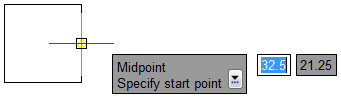
Esempio: i prompt ESnap (Punto medio) e Inserimento Rapido (Specifica punto di inizio) sono combinati in un’unica descrizione comandi.
 Nota: Puoi cambiare i colori dello sfondo, dei bordi e del testo delle descrizioni comandi e delle caselle di inserimento di Inserimento Rapido nella finestra di dialogo Opzioni sotto Opzioni di Sistema > Visualizza > Colori degli Elementi.
Argomenti correlati