
Modifica delle spline
Dopo aver creato una spline, è possibile modificarne la forma utilizzando vari metodi:
Utilizzare i punti di presa per spostare, aggiungere o eliminare i vertici di controllo e i punti di adattamento. Inoltre, è possibile cambiare la direzione tangente della spline in corrispondenza dei relativi punti finali.
 Il punto di presa triangolare ti permette di passare tra vertici di controllo e punti di adattamento.
Vertici di controllo
Punti di adattamento
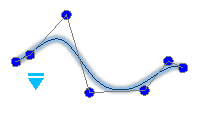
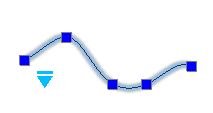
Usare il comando ModificaSpline per modificare le spline.
È possibile:
Chiudere le spline aperte
Unire le spline ad altre entità 2D
Converti spline in polilinee
Modificare i dati dei punti di adattamento e i dati del riquadro di controllo
Modificare le proprietà e i parametri delle spline
Nota: La tavolozza Proprietà raggruppa diverse opzioni per modificare le spline.
Per modificare le spline:
Procedere in uno dei modi seguenti:
Sulla barra multifunzione, fare clic su Home > Modifica > Modifica spline.
Nel menu, fare clic su Modifica > Entità > Spline.
Digitare ModificaSpline.
Specificare una spline nell’area grafica.
Specificare un’opzione:
Chiudi. Chiude le spline aperte.
Questa opzione viene visualizzata solo se la spline è aperta. Una spline chiusa forma un loop.
Dati adattamento. Modifica i dati del punto di adattamento.
Vedere Modifica dei dati del punto di adattamento delle spline (Modifica del punto di adattamento).
Edita vertice. Modifica i dati del riquadro di controllo.
Vedere Modifica dei dati del frame di controllo delle spline (Modifica del vertice di controllo).
Unisci. Collega una spline specificata con una linea, un arco, una polilinea, un arco ellittico o un’altra spline a un punto finale coincidente per formare una spline estesa.
Specificare l’entità collegata per combinarla con la spline specificata.
Questa opzione non è disponibile se è stata specificata una spline chiusa.
Polilinea. Trasforma la spline in una polilinea usando i vertici come punti di controllo.
Specificare il valore di precisione che determina in che misura la polilinea risultante corrisponde alla spline. I valori validi possono essere numeri interi compresi tra 0 e 99. Il valore predefinito è 9.
Inverti. Inverte la direzione della spline.
Questa opzione è destinata principalmente agli sviluppatori di applicazioni.
Annulla. Annulla l’operazione più recente senza terminare il comando.
Esci. Termina il comando.
Ripetere il passaggio 3 secondo necessità oppure premere Invio per terminare il comando.
Modifica dei dati del punto di adattamento delle spline (Modifica del punto di adattamento)
L’opzione Dati adattamento del comando ModificaSpline consente di applicare le seguenti opzioni:
Aggiungi. Aggiunge i punti di adattamento alla spline specificata.
Chiudi. Chiude le spline aperte.
Questa opzione viene visualizzata solo se la spline è aperta.
Elimina. Rimuove i punti di adattamento specificati.
Avvallamento. Aggiunge i nodi e i punti di adattamento nelle posizioni specificate.
Nota: La spline non mantiene la continuità di curvatura o tangente nella posizione specificata.
Sposta. Sposta i punti di adattamento specificati nelle nuove posizioni. Specificare un nuovo punto di adattamento o specificare le opzioni:
Successivo. Procede al punto di adattamento successivo rendendolo attivo.
Precedente. Torna al punto di adattamento precedente rendendolo attivo.
Specifica punto. Consente di specificare un punto di adattamento e di attivarlo.
Disattivare temporaneamente le modalità SnapOggetto per impedire che si aggancino ai punti finali della spline invece che ai punti di adattamento.
Esci. Consente di uscire dalla modalità Sposta.
Azzera. Rimuove i punti di adattamento dalla spline e crea i vertici di controllo al loro posto.
Tangenti. Consente di specificare la Tangenza iniziale e la Tangenza finale della spline.
Queste specifiche dei punti determinano le condizioni tangenti sul punto iniziale e sul punto finale della spline. Le linee tangenti alla spline vengono visualizzate in modo dinamico a partire dal punto iniziale e dal punto finale della spline.
In alcune situazioni, è utile applicare gli SnapOggetto Parallelo e Perpendicolare per specificare la direzione tangente.
Confermare Default sistema per consentire all’applicazione di calcolare le tangenti finali predefinite.
Tolleranza. Regola la spline ai punti di adattamento esistenti utilizzando un nuovo valore di tolleranza.
Esci. Consente di tornare al livello del prompt principale.
Modifica dei dati del frame di controllo delle spline (Modifica del vertice di controllo)
Usare l’opzione Modifica vertice del comando ModificaSpline per aggiungere e rimuovere i vertici di controllo e modificare i parametri dei riquadri di controllo delle spline:
Aggiungi. Aggiunge un nuovo vertice di controllo nel punto specificato che si trova tra due vertici di controllo esistenti.
Elimina. Rimuove un vertice di controllo specificato.
Eleva ordine. Aumenta l’ordine del polinomio (di un grado) della spline. Questa opzione crea un numero maggiore di vertici di controllo attraverso la spline. Il valore massimo è 26.
Sposta. Riposiziona i vertici di controllo specificati. Specificare le nuove posizioni dei vertici o specificare le opzioni:
Successivo. Procede al vertice successivo rendendolo il vertice attivo.
Precedente. Torna al vertice precedente rendendolo il vertice attivo.
Specifica punto. Consente di specificare un vertice di controllo e lo rende attivo.
Disattivare temporaneamente le modalità SnapOggetto per impedire che si aggancino ai punti finali della spline invece che ai vertici.
Esci. Consente di uscire dalla modalità Sposta.
Spessore. Consente di modificare il peso di un vertice di controllo specificato.
La spline viene ricalcolata in base al nuovo valore del peso per il vertice di controllo specificato. Maggiore è il valore, più la spline si avvicina al vertice di controllo.
Esci. Consente di tornare al livello del prompt principale.
Nota: Puoi usare l’opzione Spline del comando ModificaPolilinea per applicare un tipo di spline cubica a una Polilinea 2D.
Accesso
Comando: ModificaSpline
Menu: Modifica > Entità > Spline
Barra multifunzione: Home > Modifica > Modifica spline
Tavolozza Strumenti: Modifica > Modifica spline
Argomenti correlati
Argomento principale