
Modifica delle multilinee
Il comando EditRichLine si usa per modificare le multilinee. È possibile modificare multilinee che si intersecano e si congiungono, spezzare ed unire multilinee, aggiungere o eliminare vertici da multilinee esistenti.
Per modificare multilinee intersecantesi:
Click su Modifica > Oggetto > Multilinea (o digitare EditRichLine).
Nella finestra di dialogo, selezionare Intersezione chiusa
 , Intersezione aperta
  , opure Intersezione unita
  .
.Fare clic su OK.
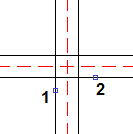
Specificare, sull’area grafica, la prima delle due multilinee intersecantesi.
Specificare la seconda multilinea.
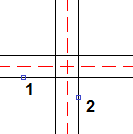
L’intersezione delle due multilinee si trasformerà in uno dei seguneti modi:
Intersezione chiusa:
Intersezione aperta:
Croce unita:
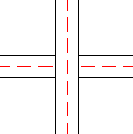
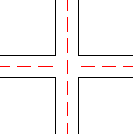
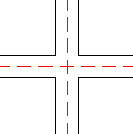
Ripetere i passi 4 e 5 se necessario.
Premere Invio.
Per creare collegamenti a T tra due multilinee:
Click su Modifica > Oggetto > Multilinea (o digitare EditRichLine).
Nella finestra di dialogo, selezionare T chiusa
 , T aperta
  , o T unita
  .
.Fare clic su OK.
Specificare, sull’area grafica, la multilinea da estendere o da tagliare.
Specificare la multilinea da usare come linea di delimitazione.
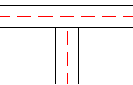
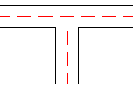
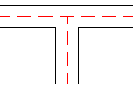
Il collegamento a T delle due multilinee sarà creato in uno dei seguneti modi:
T chiusa:
T aperta:
Tee unito:
Ripetere i passi 4 e 5 se necessario.
Premere Invio.
Per creare una connessione ad angolo tra due multilinee:
Click su Modifica > Oggetto > Multilinea (o digitare EditRichLine).
Nella finestra di dialogo, selezionare Connessione angolo
 .
.Fare clic su OK.
Specificare, sull’area grafica, una multilinea.
Specificare una multilinea che interseca la prima multilinea.
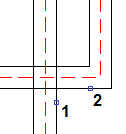
Le multilinee saranno estese o tagliate alla loro intersezione.
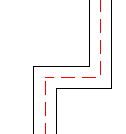
Ripetere i passi 4 e 5 se necessario.
Premere Invio.
Per tagliare le multilinee:
Click su Modifica > Oggetto > Multilinea (o digitare EditRichLine).
Nella finestra di dialogo, selezionare Taglio Singolo
 per tagliare una sezione da un singolo elemento di una multilinea, oppure Taglia tutto
  per tagliare una sezione dall’intera multilinea.
Fare clic su OK.
Specificare, sull’area grafica, una multilinea.
Il punto in cui si clicca rappresenta l’inizio del taglio.
Selezionare il secondo punto per definire la sezione da eliminare.
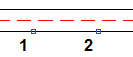
Il tratto tra i due punti sarà rimosso:
Taglio singolo:
Taglia tutto:
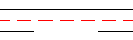
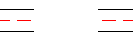
Ripetere i passi 4 e 5 se necessario.
Premere Invio.
 Puoi tagliare un’estremità di una Multilinea cliccando su una Multilinea nel punto in cui desideri il nuovo punto finale, poi clicca l’altro punto oltre il punto finale attuale della Multilinea.
Per unire multilinee allineate:
Click su Modifica > Oggetto > Multilinea (o digitare EditRichLine).
Nella finestra di dialogo, selezionare Unisci tutto
 .
.Fare clic su OK.
Specificare, sull’area grafica, una multilinea.
Specifica la Multilinea da riunire.
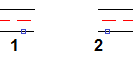 Result: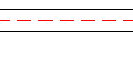
Ripetere i passi 4 e 5 se necessario.
Premere Invio.
Per aggiungere vertici alle multilinee:
Click su Modifica > Oggetto > Multilinea (o digitare EditRichLine).
Selezionare, nella finestra di dialogo, Agg. Vertici
 .
.Fare clic su OK.
Specificare, sull’area grafica, la multilinea su cui si vuole posizionare i nuovi vertici.
I vertici saranno aggiunti nei punti selezionati.
Premere Invio.
Per spostare i vertici della Multilinea, usa Gripoggetto sulle Multilinee.
Per eliminare vertici dalle multilinee:
Click su Modifica > Oggetto > Multilinea (o digitare EditRichLine).
Selezionare, nella finestra di dialogo, Elimina Vertici
 .
.Fare clic su OK.
Sull’area grafica, cliccare sulla multilinea nei punti vicini ai vertici da eliminare.
I vertici saranno eliminati dai punti selezionati.
Premere Invio.
Per vedere i vertici della Multilinea, attiva Gripoggetto e seleziona le Multilinee.
Accesso
Comando: EditRichLine
Menü: Modifica > Oggetto > Multilinea
Argomenti correlati
Gestione degli stili delle multilinee
Argomento principale