
Misurazione delle geometrie
Utilizzare il comando MisuraGeometria per misurare distanze, raggio, angoli e aree con un unico comando.
Le opzioni del comando MisuraGeometria consentono di eseguire gli stessi calcoli dei seguenti comandi:
 Se l’area che vuoi calcolare ha punti geometricamente significativi, ad esempio, punti di inizio o fine di un’entità disegno, utilizza EntitySnaps.
Per misurare le geometrie:
Fare clic su Strumenti > Interroga > Misura geometria (o digitare MisuraGeometria).
Specificare un’opzione:
Distanza. Misura la distanza tra due punti specificati.
Raggio. Misura il raggio di un arco, un cerchio o un segmento di arco di una polilinea.
Angolo. Misura l’angolo corrispondente a un arco specificato o due segmenti di una linea o una polilinea specificati. Le misurazioni visualizzate dipendono dall’entità specificata nell’area grafica.
Area. Calcola l’area e il perimetro specificando un’entità disegno o specificando i punti che delimitano l’area da misurare nello stesso modo del comando CalcolaArea. Le misurazioni ottenute mostrano anche il perimetro di aree chiuse, la lunghezza dei contorni di polilinee aperte e la circonferenza di cerchi ed ellissi.
Specificare un’opzione:
Specifica punti. Calcola l’area e il perimetro definiti da punti che delimitano l’area da misurare. L’area definita viene evidenziata dinamicamente nell’area grafica man mano che si specificano i punti.
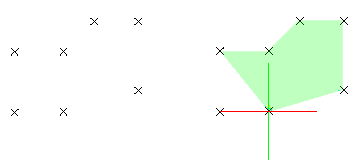
Specifica entità. Calcola l’area di figure geometriche regolari (ad esempio cerchi, ellissi, archi o contorni di polilinee). Se selezionate un oggetto non chiuso, l’area sarà calcolata come se lo fosse.
Aggiungi. Attiva la modalità Aggiungi e calcola un’area totale quando si specificano aree parziali specificando punti o utilizzando l’opzione Specifica entità. Saranno visualizzati l’area ed il perimetro.
Esempio: Aggiungere aree di forme diverse per determinare l’area totale.
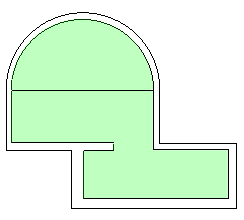
Sottrai. Attiva la modalità Sottrai e sottrae un’area specifica dall’area totale. Saranno visualizzati l’area ed il perimetro.
Esempio: Sottrarre l’area occupata dalle scale dall’area della stanza.
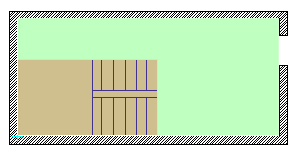
Dividi una forma in forme regolari e utilizza le opzioni Aggiungi e Sottrarre per calcolare l’area durante una singola operazione.
Accesso
Comando: MisuraGeometria
Menu: Strumenti > Interroga > Misura geometria
Barra multifunzione: Home > Strumenti > Misura geometria
Argomenti correlati