
Utilizzo degli Snap ad oggetto
Usare SnapOggetto (SnapO) per rilevare ed effettuare lo snap di punti su entità disegno, ad esempio, punti finali, intersezioni e punti centrali. Lo snap su un punto fornisce una posizione esatta per i comandi di disegno e modifica.
È possibile specificare le modalità SnapO per impostare le opzioni di snap. Per esempio potreste desiderare di agganciarvi ad un’intersezione tra due oggetti. Potete utilizzare le funzioni di snap ad oggetto per una singola operazione o permanentemente.
Le funzioni di snap ad oggetto non sono sempre applicabili. Ad esempio, non è possibile definire il punto finale di un cerchio. Analogamente, un segmento di linea non ha un punto centrale. Tuttavia, un oggetto del disegno contiene diversi punti che possono essere evidenziati ed agganciati dalle funzioni di snap. Un’entità linea o un arco, ad esempio, hanno sempre due punti finali. In questi casi le funzioni di snap evidenziano i punti più vicini al puntatore. Ovviamente è sempre possibile spostare il puntatore vicino al punto che si intende evidenziare ed agganciare.
Il puntatore si aggancia ad un punto secondo:
Il tipo di oggetto del disegno
Modalità SnapOggetto selezionata
Il punto specifico sull’oggetto selezionato
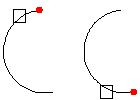
L’illustrazione seguente mostra la relazione tra il punto selezionato (  ) ed il punto evidenziato per essere agganciato (
  ):
):
Per utilizzare le funzioni di snap ad oggetto quando è richiesto di selezionare un punto:
Inserire un comando che richieda di selezionare un punto.
Procedere in uno dei modi seguenti:
Fare clic con il pulsante destro del mouse e fare clic su Esclusioni SnapO, quindi selezionare un’opzione SnapO.
Digitare un’abbreviazione di modalità SnapOggetto.
Spostare il puntatore su un oggetto su cui si desidera utilizzare la funzione di SnapO.
Il contrassegno SnapO apparirà sull’oggetto in base alla modalità SnapO selezionata.
Per impostare le modalità di snap ad oggetto (SnapO) permanentemente:
: LINEA
Specifica il punto iniziale» <fare clic nell’area grafica>
Specifica il punto successivo» fine
di: <Puntare a oggetto disegno>
Specifica il punto successivo»
Per impostare gli SnapOggetto permanentemente:
Procedere in uno dei modi seguenti:
Fare clic con il pulsante destro del mouse sul pulsante SnapO sulla barra di stato e fare clic su Impostazioni.
Digitare SnapOggetto al prompt di comando.
Fare clic su Strumenti > Opzioni (oppure digitare Opzioni), fare clic su Preferenze utente
 , quindi espandere OpzioniDisegno > Regolazione Puntatore > Snap Oggetto.
Nella finestra di dialogo, selezionare Attiva SnapOggetto (SnapO).
In SnapO geometria e SnapO riferimento, selezionare le modalità di SnapOggetto che si desidera applicare.
Le modalità selezionate saranno attivate permanentemente.
È possibile sospendere gli SnapOggetto digitando non quando viene richiesto di selezionare un punto.
Argomenti correlati