
Comprendere le Modalità SnapOggetto
Modalità SnapOggetto |
Abbreviazione |
Marker |
Descrizione |
Esempio |
|---|---|---|---|---|
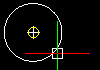
Centra |
cen |
|
Aggancia il centro di un cerchio, ellisse, anello o arco. |
|
Puntofinale |
fine |
|
Aggancia il punto di estremità di una linea, arco o altro oggetto. I piani e gli spigoli dei solidi sono anche interpretati come linee dalla modalità Punto finale. Questa funzione non fa differenza tra punto iniziale e finale di un oggetto. |
|
Estensione |
ext |
– |
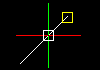
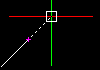
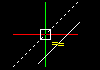
Aggancia l’intersezione fra un oggetto e l’estensione di un altro. Una linea tratteggiata d’estensione temporanea, sarà visualizzata quando si passa il puntatore su un punto d’estremità di un oggetto e permetterà di specificare il punto d’estensione. Per agganciarsi all’intersezione tra due oggetti, spostare il puntatore sull’estremità del primo oggetto. L’oggetto sarà evidenziato per l’estensione. Quindi muovere il puntatore sul punto d’estremità del secondo oggetto. Anche questo sarà marcato.
|
|
Centro geometrico |
gce |
|
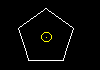
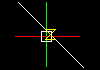
Esegue lo snap al centroide di una polilinea chiusa, di una polilinea 3D planare, di una spline, regione o faccia piana di un oggetto solido 3D. |
|
punto Di inserimento |
ins |
|
Aggancia il punto d’inserimento di un blocco, un attributo od un testo. |
|
Intersezione |
int |
|
Aggancia il punto d’intersezione tra linee, archi, cerchi ed ogni combinazione tra questi. |
|
Punto medio |
mid |
|
Aggancia il punto medio di una linea o arco. Piani e spigoli di solidi sono anche interpretati come linee e possono essere agganciati con la modalità Punto medio. |
|
Nodo |
nod |
|
Aggancia un oggetto punto, un punto quota o l’origine del testo di quota. |
|
Vicino |
nea |
|
Aggancia il punto di snap più vicino dell’oggetto, quando almeno un punto dell’oggetto ricade all’interno del riquadro di gravità. Se si seleziona un punto senza usare la modalità Vicino, il punto selezionato potrebbe non trovarsi sull’entità desiderata. Questa modalità garantisce che le entità condividano un punto con l’entità specificata. |
|
Parallelo |
par |
|
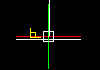
Forza un oggetto lineare ad essere parallelo ad un’altro oggetto lineare. Quando viene richiesto di specificare un punto mentre si disegna un vettore, spostare il puntatore lungo un oggetto lineare esistente finché non compare il marker SnapOggetto Parallelo. Spostare il puntatore vicino alla posizione parallela. Apparirà una linea tratteggiata indicante la parallela. Cliccate su questa linea per definire il secondo punto d’estremità. |
|
Perpendicolare |
per |
|
Richiede che sia stato selezionato un punto iniziale. L’attivazione della modalità SnapOggetto collega questo punto al punto di snap. Ad esempio, selezionare il punto finale per la perpendicolare e la modalità Perpendicolare si attiva. Il risultato sarà una linea che parte dal punto iniziale e perpendicolare all’oggetto selezionato. |
|
Quadrante |
qua |
|
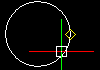
Aggancia il più vicino quadrante di un cerchio od un arco. I quadranti sono i punto posti su un cerchio o arco rispettivamente sugli angoli di 0, 90, 180 e 270. Questi sono i punti d’intersezione con un sistema di coordinate la cui origine si trova nel centro del cerchio o dell’arco. Soltanto un quadrante visibile di un arco può essere agganciato. |
|
Tangente |
tan |
|
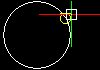
Richiede che sia stato selezionato un punto iniziale. L’attivazione della modalità SnapOggetto collega questo punto al punto di snap. Ad esempio, per creare una linea tangente a un cerchio, selezionare il punto iniziale della linea e la modalità Tangente si attiva. Il risultato sarà una linea tangente al cerchio selezionato. |
|
Intersezione visiva |
appint |
|
Aggancia il punto di intersezione dei prolungamenti di due oggetti se questi fossero proiettati sulla vista piana nel sistema di coordinate corrente. Nello spazio 3D la modalità Intersezione visiva esegue lo snap a due entità che potrebbero o meno intersecarsi, mentre nel disegno 2D lo snap viene eseguito all’intersezione proiettata di due entità Linea. Se il ContrassegnoGravità copre solo un’entità di disegno durante lo snap, viene richiesto di selezionare una seconda entità. |
|













Altri metodi di input di precisione
Metodo di input di precisione |
Abbreviazione |
Descrizione |
|---|---|---|
Da punto di riferimento |
da |
Individua un offset del punto da un punto di riferimento specificato. |
Punto medio tra due punti |
m2p o mtp |
Esegue lo snap al punto medio tra due punti specificati. |
Argomenti correlati