図面環境の設定(Setting Up the Drawing Environment)
図面環境をセットアップし、単位、図面の境界、グリッド、スナップ設定を適用できます。 これらの設定はテンプレート図面に保存できます。
単位フォーマットの設定
図面単位
図面作成の際に使用する単位を設定します。 1図面単位で1ミリ、1センチ、1メートル、等々を表すように設定できます。
線形および角度単位
直線や角度の入力と表示の単位のフォーマットを設定できます。 また、少数位数を指定することで精度を設定することもできます。
直線単位は、10進法、建築用インチ系、工学用インチ系、分数表記、指数表記等のフォーマットを指定することができます。
角度単位は、10進法、度/分/秒、グラジエント、ラジアン、Surveyorの四分角度等のフォーマットを指定することができます。
単位フォーマットを設定するには:
ツール(Tools) > オプション(Options) をクリックします(または UnitSystem を入力)。
ダイアログボックスで**作図設定**
 (Drawing Settings)をクリックします。
単位系(Unit System)を展開します。
オプションを設定します。
OK をクリックします。
図面境界を設定する
図面境界を使って次を行います:
図面の境界を定義する
エンティティが指定された領域外に作成されないよう、エンティティが作画できない場所をコントロールする
グリッド表示の範囲を定義する
通常、図面境界は図面を印刷する際に用紙と相対になります。 境界のチェックはデフォルトでオフであり、エンティティを作画できる場所に制限はありません。
図面境界を設定するには:
形式(Format) > 図面境界(Drawing Boundary) をクリック(または DrawingBounds と入力)します。
グリッドとスナップの設定
グリッド
グリッドは等間隔のドットの繰り返しで視覚的な距離のガイドとして使用します。 グリッドは図面ファイルの一部ではなく、印刷にも出力されません。
グリッドはグラフィックス領域全体に表示することも、図面の範囲だけに制限することもできます。
グリッドを表示または非表示にするには:
ステータスバーの グリッド をクリックします。
- または -
F7キーを押します。
- または -
ツール > オプションをクリックします(または Options と入力します)。
オプション ダイアログボックスで、 ユーザー プリファレンス
 (User Preferences)をクリックし、作図オプション(Drafting Options) > 表示(Display) > グリッド設定(Grid Settings)を展開します。
グリッド有効(Enable Grid)を選択します。
OK をクリックします。
グリッド表示設定を調整するには:
コマンドプロンプトで Grid と入力します。
- または -
ツール > オプションをクリックします(または Options と入力します)。
オプション ダイアログボックスで、 ユーザー プリファレンス
(User Preferences)をクリックし、作図オプション(Drafting Options) > 表示(Display) > グリッド設定(Grid Settings)を展開します。タイプ(Type) と**間隔**(Spacing)のオプションを設定します。
Snap
スナップは目に見えないマグネット点となってポインタを等しい増分で動くよう強制します。 スナップにより、ポインタで選択できる点はユーザーの定義するスナップグリッドに限定されます。
グリッド表示とスナップグリッドは互いに独立して設定できます。
スナップのオン/ オフを切り替えるには:
ステータスバーの スナップ をクリックします。
- または -
F9キーを押します。
- または -
ツール > オプションをクリックします(または Options と入力します)。
オプション ダイアログボックスで、 ユーザー プリファレンス
(User Preferences)をクリックし、作図オプション(Drafting Options) > ポインタ制御(Pointer Control) > スナップ設定(Snap Settings)を展開します。スナップ有効(Enable Snap)を選択します。
OK をクリックします。
スナップ設定を調整するには:
コマンドプロンプトで Snap と入力します。
- または -
ツール > オプションをクリックします(または Options と入力します)。
オプション ダイアログボックスで、 ユーザー プリファレンス
(User Preferences)をクリックし、作図オプション(Drafting Options) > ポインタ制御(Pointer Control) > スナップ設定(Snap Settings)を展開します。タイプ(Type) と**間隔**(Spacing)のオプションを設定します。
OK をクリックします。
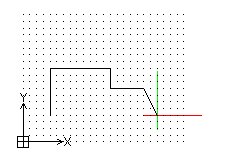
以下の例は、グリッドを図面境界に設定し、スナップグリッドをグリッドの表示間隔と同じに設定したものです。