
参照およびブロックのクリッピング(Clipping References and Blocks)
実際には、参照(参照図面ファイル)またはブロックの一部のみで作業する必要がある場合があります。参照全体を表示するのではなく、境界で区切られる領域に参照をクリップし、作業する部分のみを表示することができます。
ClipReference コマンドを使用して、指定した境界で区切られる領域に参照またはブロックをクリップします。このコマンドでは、指定した境界の外側にあるすべてのエンティティが非表示になります。
例:
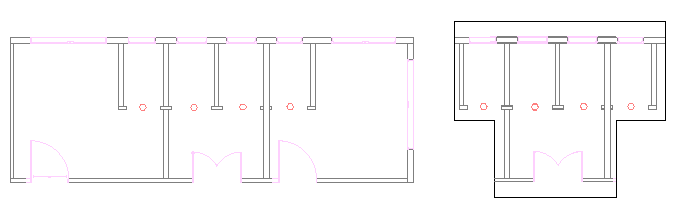
クリッピング境界は、参照またはブロックごとに1つ作成できます。クリッピング境界には、ポリライン、矩形、または多角形を使用できます。
このコマンドは、参照とクリッピング境界の間にリンクを作成します。クリッピング境界を移動すると、参照も移動します。クリップされた参照をコピーまたは回転させる場合、境界も同様に考慮されます。
クリッピング境界が不要になった場合は、削除できます。クリッピング境界を削除しても、参照は削除されません。
コマンドのオプションを使用すると、次の操作を実行できます。
境界を動的に変更します
非表示になる領域を反転します
境界を表示または非表示にします
3D エンティティでコマンドを使用するときに、クリッピングの深さを指定します
参照(Reference)を選択し、リボンがアクティブな場合は、参照(Reference)コンテキスト タブが表示されます。コンテキスト タブでは、頻繁に使用するオプションと、参照を操作するためのツールがグループ化されています。
クリッピング境界のサイズ変更
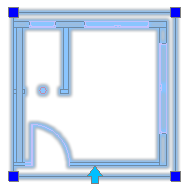
さらに、グリップ点を使用して、クリッピング境界の形状またはサイズを変更できます。フレーム上の特殊なグリップ点を使用すると、フレームを反転できます。
注記: 境界を変更しても、参照図面ファイルのエンティティは変更されません。
クリッピング境界で使用可能なグリップ点:
グリップ点 |
アイコン |
変更 |
|---|---|---|
標準 |
|
ストレッチ、サイズ変更 |
反転 |
|
非表示になる領域を反転します |

例:
参照またはブロックをクリッピングするには:
クリッピング境界を適用する参照またはブロックを指定し、Enter を押します。
次のいずれかを実行します:
メニューで、修正(Modify) > クリップ(Clip) > 参照(Reference)をクリックします。
リボンで、挿入(Insert) > 参照(Reference) > 参照を管理(Manage References) > クリップ(Clip)をクリックします。
ClipReference と入力します。
次のオプションを指定します。
境界(Boundary): 新たにクリッピング境界を作成します。指定した参照またはブロックに対してクリッピング境界が既に存在する場合、古い境界を削除するかどうかを確認するメッセージが表示されます。次のオプションを指定します。
クリッピング反転(Invert clip): クリッピング境界の表示を反転します。このオプションは、境界の外側にあるエンティティを表示する場合、または以前のモードに戻す場合に使用します。
ポリゴン(Polygonal): ポイント指定によって、不規則な多角形形状をクリッピング境界として定義できます。
矩形状(Rectangular): 2 つの対角点を指定して、その領域の周りに矩形状のクリッピング境界を定義できます
ポリラインを選択(Select polyline): クリッピング境界として使用する既存のポリラインを選択できます。円弧セグメントはカーブ解除されます。
クリップ深さ(Clip depth)(3D クリップされた参照またはブロックに使用します): 前後の平面をクリッピング境界に対して平行に設定します。クリップ ポイントの指定によって平面を選択します。推測を使用してジオメトリを選択します。次のオプションを指定します。
距離(Distance): クリッピング境界からの指定された距離を使用して、前後の平面を作成します。
削除(Remove): クリップ平面を削除します。
削除(Delete): クリッピング境界を除去します。
オフ(Off): クリッピング境界をオフにし、参照全体またはブロック全体を表示します。クリッピング境界は保持されるので、再度アクティブにできます。
オン(On): クリッピング境界をオンにし、参照またはブロックのクリッピング境界の内側部分のみを表示します。
ポリライン(Polyline): 以前作成したクリッピング境界からポリラインを作成します(四角形(Rectangle)および**ポリゴン(Polygonal)**オプションを使用します)。
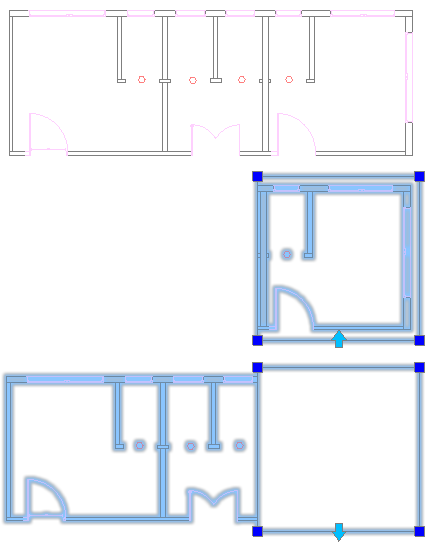
クリップされた参照を反転するには:
反転するクリッピング境界をクリックして、グリップ点を表示します。
境界の最初のエッジの中点にあるグリップ点
 をクリックします。
例:
アクセス
コマンド: ClipReference
メニュー: 修正(Modify) > クリップ(Clip) > 参照(Reference)
リボン: 挿入(Insert) > 参照(Reference) > クリップ(Clip) > 参照(Reference)
コンテキスト リボン: 参照(Reference) > クリップ(Clip)
関連トピック
参照としての図面のアタッチ(Attaching Drawings as References)
参照パレットの使用(Using the References Palette)
親トピック
参照図面およびイメージを使った作業(Working with Referenced Drawings and Images)